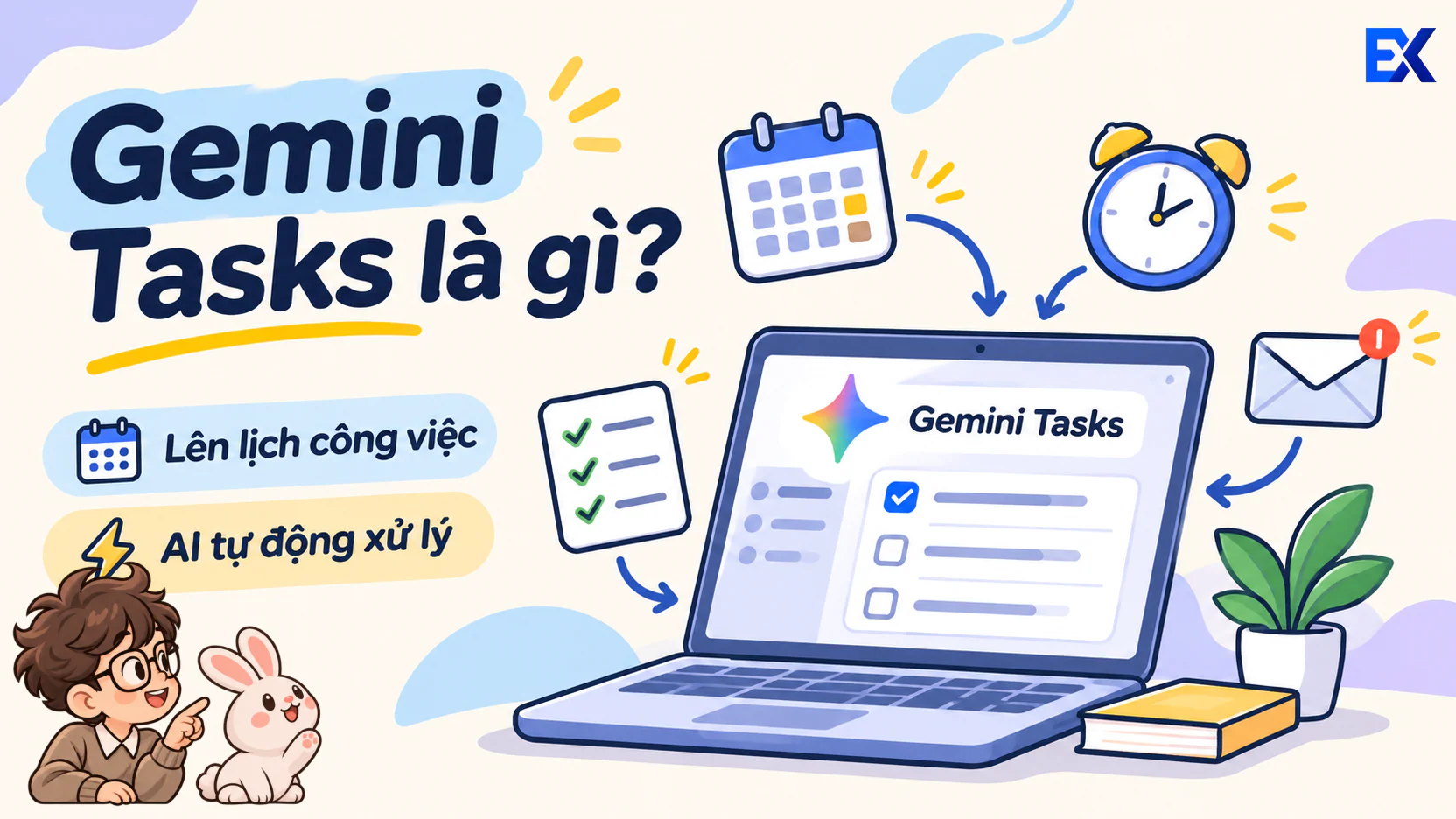
Tìm hiểu Gemini Tasks (Nhiệm vụ trong Gemini): cơ chế Task – Schedule – Skill, 2 chế độ trình duyệt, giới hạn 10/50 lịch giữa Free và Pro/Ultra tại Việt Nam, cùng cách phân biệt với Scheduled Actions.
Gemini Computer Use (gọi trong ứng dụng Gemini cho Mac bằng cú pháp @Computer use) là tính năng tác nhân AI tự động thao tác giao diện máy tính — bao gồm mở ứng dụng macOS, nhấp chuột, cuộn trang, gõ văn bản và điền biểu mẫu nhiều bước trên file cục bộ lẫn trình duyệt web. Được Google công bố ngày 19/11/2026, tính năng này chạy bên trong một cửa sổ nền tách biệt (cửa sổ ảo) kèm bản xem trực tiếp ngay trong khung chat, giúp màn hình chính và con trỏ chuột của bạn hoàn toàn tự do để tiếp tục làm việc.
Lưu ý quan trọng cho người dùng Việt Nam (kiểm chứng ngày 22/11/2026): Đợt mở đầu của Computer Use trên app Gemini cho Mac hiện mới được Google công bố triển khai bằng tiếng Anh tại Mỹ cho tài khoản Google cá nhân (18+) dùng Apple Silicon Mac chạy macOS Sequoia 15.0 trở lên và có gói Google AI Plus, Pro hoặc Ultra. Tại Việt Nam hay trên máy tính Windows, việc đăng ký gói trả phí không tự động mở khóa tính năng Mac này nếu tài khoản và khu vực chưa nằm trong phạm vi phát hành (Thông báo chính thức của Google ngày 19/11/2026).
Cơ chế hoạt động: @Computer use & cửa sổ nền tách biệt
Khác với chatbot thông thường chỉ hướng dẫn bạn từng bước nên bấm vào đâu, Computer Use biến Gemini thành một tác nhân thị giác – hành động (vision-action agent) làm việc trực tiếp trên giao diện đồ họa nhưng theo cách an toàn hơn so với các tool chiếm chuột truyền thống:
Không chiếm quyền điều khiển màn hình chính: Khi được giao việc qua @Computer use, Gemini chuyển toàn bộ phiên thao tác của ứng dụng mục tiêu vào một cửa sổ nền ảo (isolated background window / virtual screen). Bạn vẫn giữ nguyên con trỏ chuột, bàn phím và cửa sổ làm việc chính để gọi video, thiết kế hoặc soạn thảo văn bản bình thường.
Theo dõi trực tiếp và can thiệp tức thì: Ngay trong luồng hội thoại Gemini, một khung live preview phát trực tiếp từng thao tác nhấp, gõ, cuộn và chuyển ứng dụng. Bạn có thể bấm Full screen để phóng to màn hình quan sát, hoặc bấm Stop task để ngắt tác vụ bất kỳ lúc nào.
Linh hoạt hơn macro cố định, nhưng không miễn nhiễm lỗi: Vì Gemini quan sát giao diện theo thời gian thực rồi quyết định bước tiếp theo, nó xử lý được nhiều bố cục khác nhau giữa các ứng dụng và trích xuất dữ liệu từ ứng dụng này sang ứng dụng khác (ví dụ đọc ghi chú cuộc họp rồi soạn sẵn email nháp). Tuy nhiên, thay đổi giao diện bất ngờ, hộp thoại hệ thống hoặc cổng đăng nhập/thanh toán vẫn khiến tác vụ phải tạm dừng để bạn xử lý thủ công.
Sơ đồ minh họa cách Gemini Computer Use chạy trong cửa sổ nền tách biệt trên Mac (không phải ảnh chụp thật)
Để chất lượng lập luận đa bước và đọc màn hình chính xác hơn, Google trong tài liệu trợ giúp chính thức khuyến nghị nên chọn mô hình Gemini 4 Hydrogen hoặc các phiên bản mới hơn khi chạy tác vụ trên Mac (Hướng dẫn chính thức của Google).
Điều kiện phần cứng, tài khoản và khu vực hỗ trợ
Tài liệu công bố ngày 19/11/2026 và các trang trợ giúp cập nhật của Google quy định rõ bộ điều kiện tách biệt giữa việc cài đặt ứng dụng Gemini cho Mac nói chung và bật quyền Computer Use:
Tiêu chí
Yêu cầu chính thức cho Computer Use trên Mac
Ghi chú phân biệt
Phần cứng Mac
Mac dùng chip Apple Silicon (dòng M), tối thiểu 8 GB RAM và 200 MB dung lượng trống
Tài khoản Google cá nhân, người dùng từ 18 tuổi trở lên
Tài khoản công việc/trường học Google Workspace chưa được dùng Computer Use dù có thể dùng app Gemini Mac cơ bản
Hiểu đúng bảng trên giúp bạn tránh hai nhầm lẫn phổ biến: thứ nhất, ứng dụng Gemini cho Mac bản cơ bản (trò chuyện, Option + Space, Speak to Window) vẫn có thể cài đặt cho tài khoản Workspace nếu quản trị viên bật, nhưng riêng tính năng Computer Use theo tài liệu trợ giúp mới nhất hiện chỉ mở trong Gemini Tasks cho tài khoản cá nhân; thứ hai, việc sở hữu máy tính Windows có app Gemini hoặc dùng trình duyệt Chrome không mang lại cùng quyền điều khiển app desktop gốc như trên macOS.
Cách bật và sử dụng Gemini Computer Use trên Mac trong 5 bước
Nếu thiết bị và tài khoản của bạn thuộc nhóm đủ điều kiện triển khai của Google, quy trình cài đặt và kích hoạt chuẩn gồm 5 bước sau:
Cài đặt và cập nhật app Gemini cho Mac: Truy cập gemini.google/mac, tải bộ cài .dmg, kéo biểu tượng Gemini vào thư mục Applications, đăng nhập tài khoản Google cá nhân và vào thanh menu chọn Check for Updates để chắc chắn đang ở bản mới nhất (bạn cũng có thể dùng phím tắt Option + Space để gọi nhanh Gemini).
Bật Computer Use trong cài đặt: Mở ứng dụng Gemini trên Mac, trên thanh menu phía trên chọn Gemini → Settings (hoặc nhấn tổ hợp phím ⌘ + ,), chọn mục Computer use ở menu bên trái và gạt bật Allow Gemini to work with your Mac.
Cấp quyền hệ thống trên macOS: Khi hệ thống nhắc, mở System Settings của macOS để bật hai quyền bắt buộc là Accessibility (Trợ năng — để nhấp chuột/gõ phím) và (Ghi màn hình & âm thanh — để Gemini đọc ngữ cảnh cửa sổ thao tác).
Nếu bạn chỉ muốn Gemini thao tác trên thư mục cục bộ hoặc gửi từ khóa từ xa bằng điện thoại, ứng dụng Mac còn có tính năng Connected folders (Add Mac folder / Disconnect) và điều khiển Mac từ xa khi cùng mạng Wi-Fi hoặc Bluetooth theo tài liệu hướng dẫn tác vụ trên Mac của Google.
4 kịch bản thực tế & mẫu prompt minh họa an toàn
Trong bài công bố chính thức và tài liệu hướng dẫn người dùng Mac, Google nêu ra bốn nhóm tác vụ điển hình cho Computer Use:
Tăng tốc quy trình sáng tạo & ảnh (Lightroom / 3D): Nhập một thư mục ảnh du lịch vào Adobe Lightroom, áp dụng bộ lọc ánh sáng đồng nhất, dọn chi tiết thừa ở hậu cảnh và xuất toàn bộ ra PNG 4K; hoặc thiết lập sẵn bố cục cảnh 3D phức tạp trong phần mềm đồ họa.
Nhập liệu biểu mẫu từ hóa đơn & PDF cục bộ: Tìm hóa đơn hoặc chứng từ trong thư mục Downloads, trích xuất trọng lượng, kích thước, địa chỉ hay chi phí rồi tự động điền vào biểu mẫu báo giá vận chuyển hoặc phần mềm theo dõi chi tiêu.
Tổng hợp số liệu trực tiếp thành bài thuyết trình: Thu thập số liệu và ảnh chụp màn hình từ nhiều trang quản trị (dashboard) theo khu vực rồi chèn thành bộ slide báo cáo hoàn chỉnh trong Google Slides.
Chuẩn bị danh sách đăng bán hàng loạt: Phân tích thư mục ảnh sản phẩm, tìm hiểu mức giá tham khảo, ghi chú mô tả và dựng sẵn bản nháp tin đăng trên nền tảng bán lại thay vì tự động bấm đăng công khai.
Dưới đây là mẫu prompt minh họa theo nguyên tắc tạo nháp an toàn(không phải kết quả đo kiểm hay thử nghiệm thực tế):
@Computer use Hãy mở các file hóa đơn PDF trong thư mục Bao_gia_Thang_11 mà tôi vừa gắn. Trích xuất tên đơn vị, trọng lượng, kích thước kiện hàng và địa chỉ nhận rồi điền vào biểu mẫu nháp trong phần mềm quản lý vận chuyển đã được cấp quyền. Chỉ lưu ở trạng thái bản nháp (Save draft), tuyệt đối không bấm gửi đơn hay xác nhận thanh toán. Liệt kê riêng bảng các dòng bị mờ hoặc thiếu dữ liệu để tôi tự kiểm tra.
Phân biệt Gemini Computer Use với Gemini Tasks, Gemini in Chrome và Computer Use API
Nhiều người dùng thường nhầm lẫn bốn sản phẩm tự động hóa của Google vì chúng có tên gọi gần nhau. Bảng dưới đây tách bạch đúng phạm vi từng công cụ:
Công cụ
Trọng tâm hoạt động
Nền tảng & thời điểm đáng chú ý
Giới hạn quan trọng
Gemini Computer Use trên Mac
Điều khiển trực tiếp ứng dụng desktop macOS, file cục bộ và trình duyệt trong cửa sổ ảo
App Gemini cho Mac (19/11/2026), tiếng Anh tại Mỹ, Apple Silicon + Sequoia 15+
Không hỗ trợ Intel Mac, Windows hay Google Workspace; mới triển khai ở Mỹ
Gemini Tasks
Giao việc nhiều bước chạy nền, đặt lịch định kỳ (10/50 lịch), nối Gmail/Drive/Calendar và trình duyệt đám mây
Web, di động & app Mac (mở miễn phí ở 6 nước 17/11/2026, hỗ trợ Pro/Ultra rộng hơn)
Phải tách biệt với thao tác app desktop gốc riêng của @Computer use trên Mac
Gemini in Chrome
Tóm tắt, trò chuyện và hỗ trợ duyệt web ngay trên tab Chrome
Việc tách riêng mốc 24/06/2026 (Google DeepMind giới thiệu Computer Use trong Gemini 3.5 Flash) với mốc 19/11/2026 của ứng dụng Gemini cho Mac rất quan trọng: bản tháng 6 là công cụ API cho doanh nghiệp và nhà phát triển tự kiểm soát sandbox, còn bản tháng 11 là tính năng cho người dùng cá nhân ngay trong app macOS.
Sơ đồ minh họa so sánh Gemini Computer Use trên Mac với Gemini Tasks, Gemini in Chrome và Computer Use API
Bảo mật, quyền ứng dụng và 7 rủi ro cần kiểm soát
Theo tài liệu quản lý quyền trình duyệt và ứng dụng của Google, bạn kiểm soát quyền ở hai tầng độc lập: danh sách cài đặt tĩnh (Allowed apps / Blocked apps trong Settings → Computer use) và lựa chọn trực tiếp ngay trong từng luồng chat:
Don't allow (Không cho phép): Từ chối bước hiện tại; Gemini dừng lại và không sửa cài đặt gốc.
Allow once (Cho phép một lần): Chỉ cấp quyền cho riêng bước này trong luồng hiện tại, không lưu vào danh sách Allowed apps.
Always allow (Luôn cho phép): Tự động ghi ứng dụng đó vào danh sách Allowed apps trong phần cài đặt cho các lần sau; dù vậy, cơ chế an toàn tích hợp của Google vẫn yêu cầu xác nhận lại với các hành động nhạy cảm như xóa dữ liệu, gửi email/tin nhắn, thanh toán hoặc chia sẻ thông tin riêng tư.
Ngay cả khi chạy trong cửa sổ ảo riêng biệt, Google vẫn cảnh báo thẳng 7 rủi ro cốt lõi của AI tác nhân trên máy Mac (Google Help 18956635) mà bạn cần nắm rõ:
Chia sẻ dữ liệu vượt ngoài trình duyệt: Gemini có thể chuyển thông tin sang các ứng dụng desktop khác nhau chứ không chỉ giới hạn trên website.
Truy cập phiên đã đăng nhập sẵn: Trên app desktop gốc, Gemini nhìn thấy và thao tác trên chính tài khoản bạn đang đăng nhập (không chỉ phiên trình duyệt Chrome).
Thao tác không thể hoàn tác: Dù bật Use on-demand file backups, một số ứng dụng hoặc hành động vẫn không tạo được bản sao lưu hoặc không thể quay lại trạng thái cũ.
Prompt injection xuyên ứng dụng: Nội dung độc hại ẩn trên màn hình của một trang web hay tài liệu có thể đánh lừa Gemini nhảy chéo sang thực hiện lệnh ở một app khác nằm trong danh sách Allowed apps.
Rủi ro từ trình soạn code và công cụ dev: Nếu bạn cấp quyền cho trình soạn thảo code, editor văn bản hoặc công cụ lập trình, tác nhân AI có khả năng kích hoạt lệnh shell hoặc sửa đổi sâu hơn trên hệ thống tệp.
Tiếp xúc mã xác thực MFA: Gemini có thể đọc hoặc tương tác với thông báo hay mã xác thực đa yếu tố (MFA/OTP) đang hiển thị trên app nhắn tin/email máy tính.
Xung đột điều khoản dịch vụ (ToS): Một số ứng dụng hoặc nền tảng bên thứ ba không cho phép tự động hóa giao diện; người dùng tự chịu trách nhiệm với danh sách app mà mình giao cho Gemini điều khiển.
Bên cạnh đó, theo ghi nhận của The Verge (19/11/2026), Apple cũng đang thử nghiệm cơ chế siết chặt hơn quyền Full Disk Access cho các AI agent có khả năng điều khiển máy tính từ bản thử nghiệm macOS 27.3 beta. Nguyên tắc thực hành tốt nhất là chặn toàn bộ app ngân hàng, ví điện tử, app quản lý mật khẩu, app nhắn tin OTP và Terminal/IDE bằng Blocked apps, dùng dữ liệu thử nghiệm trước và luôn tách riêng tài khoản công việc quan trọng.
Sơ đồ minh họa kiểm soát quyền Allowed/Blocked apps và 4 rủi ro bảo mật trong Gemini Computer Use
Người dùng Việt Nam cần biết gì trước khi nâng cấp gói AI?
Tính đến 22/11/2026, nếu bạn đang sinh sống tại Việt Nam hoặc sử dụng máy tính Windows, chưa có thông báo chính thức nào xác nhận Computer Use cho app Gemini Mac đã mở cho tài khoản Việt Nam. Do đó, nếu nhu cầu chính của bạn ngay lúc này là dùng AI để học tập, viết code, phân tích tài liệu, xử lý Deep Research hay nâng hạn mức mô hình Gemini thế hệ mới hàng ngày, hãy cân nhắc giá trị cốt lõi sẵn có của từng gói thay vì nâng cấp chỉ để chờ tính năng điều khiển Mac:
Gemini Plus - Nâng cấp chính chủ: Phù hợp nhu cầu phổ thông muốn mở rộng hạn mức trò chuyện, tạo nội dung và công cụ AI cơ bản với chi phí tiết kiệm.
Khuyến nghị minh bạch: Trước khi mua bất kỳ gói nào để dùng cho quy trình agent mới, hãy tự kiểm tra xem tài khoản và khu vực của bạn đã hiển thị mục cài đặt tương ứng hay chưa, vì quyền truy cập tính năng triển khai theo từng giai đoạn vẫn phụ thuộc vào chính sách khu vực và loại tài khoản Google.
Lỗi thường gặp & Câu hỏi thường gặp
Nếu đủ điều kiện khu vực Mỹ (tiếng Anh) nhưng gặp trục trặc khi dùng trên Mac, hãy kiểm tra 3 điểm nhanh sau: (1) Không thấy mục Computer use trong Settings: kiểm tra lại app đã cập nhật mới nhất qua Check for Updates chưa, máy có dùng chip Apple Silicon và macOS Sequoia 15.0+ hay không, và tài khoản có phải tài khoản Google cá nhân (không phải Workspace) 18+ hay không; (2) Tác vụ báo thiếu quyền hệ thống: mở System Settings → Privacy & Security trên macOS và bật lại cả Accessibility lẫn Screen & System Audio Recording cho Gemini; (3) Cần khôi phục file vừa bị sửa nhầm: mở lại đúng luồng chat vừa chạy và bấm View backups ngay trước khi gửi prompt tiếp theo (hoặc trong vòng 24 giờ).
Gemini Computer Use có chiếm chuột khi tôi đang làm việc trên Mac không?
Không theo mặc định. Google thiết kế Computer Use chạy trong cửa sổ nền tách biệt (cửa sổ ảo) với khung xem trước trực tiếp ngay trong hội thoại Gemini, giúp màn hình chính và con trỏ chuột của bạn vẫn hoàn toàn tự do cho việc khác.
Máy Mac chip Intel hoặc Windows PC có dùng được Gemini Computer Use không?
Chưa trong đợt công bố ngày 19/11/2026. Yêu cầu hiện tại của Google cho trải nghiệm Computer Use trên desktop là máy Mac dùng chip Apple Silicon, tối thiểu 8 GB RAM, chạy macOS Sequoia 15.0 trở lên.
Mua Google AI Pro hoặc Ultra ở Việt Nam có tự mở được Computer Use trên Mac không?
Không đảm bảo. Gói thuê bao Google AI Plus, Pro hoặc Ultra mới là một phần điều kiện; Google hiện công bố đợt triển khai ban đầu bằng tiếng Anh tại Mỹ, nên giới hạn theo quốc gia và tiến độ mở theo tài khoản vẫn được áp dụng.
Có nên cấp "Always allow" cho app nhắn tin, email hoặc trình soạn thảo code không?
Không nên ở giai đoạn làm quen. Hãy đưa app nhạy cảm vào Blocked apps, chỉ dùng Allow once khi thật sự cần thiết, yêu cầu Gemini chỉ lưu bản nháp và tuyệt đối thận trọng với IDE/công cụ lập trình vì chúng có thể dẫn tới chạy lệnh shell hoặc tác động rộng trên ổ đĩa.
Kết luận
Gemini Computer Use trên Mac là bước tiến rõ rệt đưa AI từ vai trò "trả lời gợi ý" sang "trực tiếp thao tác liên ứng dụng trong cửa sổ nền tách biệt" mà không làm gián đoạn công việc chính. Dù tiềm năng tự động hóa nhập liệu PDF, dựng slide hay xử lý ảnh hàng loạt rất lớn, người dùng tại Việt Nam cần đánh giá tỉnh táo hai yếu tố thực tế: tính năng hiện mới phát hành cho tiếng Anh tại Mỹ trên Mac Apple Silicon (Sequoia 15.0+) và việc trao quyền giao diện cho AI luôn đòi hỏi kỷ luật kiểm soát Allowed / Blocked apps, sao lưu tạm 24 giờ và phê duyệt thủ công ở mọi bước quan trọng.
Google AI Plus, Google AI Pro hoặc Google AI Ultra
Chạy trong tính năng Gemini Tasks trên tài khoản cá nhân
Mô hình khuyến nghị
Gemini 4 Hydrogen trở lên
Giúp tăng độ ổn định khi thao tác UI nhiều bước
Khu vực & ngôn ngữ
Đợt đầu mới công bố tiếng Anh tại Mỹ
Việt Nam & Windows chưa nằm trong phạm vi phát hành đợt đầu này
Screen & System Audio Recording
Bật sao lưu tạm và lọc ứng dụng ngay từ đầu: Trong cùng mục Computer use, kiểm tra bật tùy chọn Use on-demand file backups để Gemini cố gắng tạo bản sao tạm thời trước khi chỉnh sửa file cục bộ (bản sao lưu tối đa 24 giờ hoặc cho tới prompt kế tiếp và mở lại được qua nút View backups). Đồng thời thêm các app nhạy cảm (ngân hàng, ví tiền, trình quản lý mật khẩu, Terminal) vào Blocked apps, chỉ thêm những ứng dụng thật sự cần thiết vào Allowed apps.
Giao việc bằng @Computer use và giám sát: Mở mục công cụ dưới ô chat trong chế độ giao việc, gõ @Computer use kèm mục tiêu cụ thể, phạm vi dữ liệu và điểm dừng bắt buộc. Theo dõi khung live preview (hoặc mở Full screen) và bấm Stop task nếu thấy thao tác đi chệch ý định.
Trình duyệt Chrome desktop
Chỉ làm việc trong phạm vi trình duyệt Chrome, không tự điều khiển app macOS ngoài Chrome
Gemini Computer Use API
Mô hình nền tảng để lập trình viên tự dựng agent điều khiển UI trong sandbox riêng
Gemini 2.5 Computer Use (2025) & tool tích hợp sẵn trong Gemini 3.5 Flash (24/06/2026)
Dành cho lập trình viên qua Gemini Enterprise Agent Platform; không phải tính năng consumer trên Mac