Como comprarOfertas para clientesSuporte
EmpireX logo
Empire X
Empire X logo
Empire X
⌘K
InícioContasServiçosPromoçõesBlog
EmpireX logo
EmpireX

Plataforma confiável de contas premium, chaves de software e serviços digitais.

Email:contact@empirex.org
Atendimento : +84 839.8888.23 (Atendimento : )
WhatsApp:+84 839.8888.23 (WhatsApp)
DMCA.com Protection Status

Produtos

  • Contas
  • Serviços
  • Ferramentas
  • Contas Grátis
  • Rastrear Pedido

Informações

  • Quem Somos
  • Como comprar
  • Programa de Afiliados
  • Termos de Serviço
  • Política de Privacidade
  • Direitos Autorais e DMCA
  • Canais oficiais

Formas de Pagamento

Internacional:
BitcoinEthereumUSDT
Tiếng ViệtEnglishالعربيةFrançaisไทยРусскийBahasa IndonesiaPortuguês简体中文

© 2020-2026 EmpireX. Todos os direitos reservados.

Inteligência Artificial•4 min de leitura

O que é o Gemini Computer Use no Mac? Como configurar, riscos e acesso

Principais Pontos

Guia do Gemini Computer Use para macOS (19 nov. 2026): como @Computer use opera em janela virtual isolada, requisitos Apple Silicon e Sequoia 15+, backup de 24h e os 7 riscos listados pelo Google.

EX
Admin EmpireX
27 de novembro de 2026
O que é o Gemini Computer Use no Mac? Como configurar, riscos e acesso
Tópicos:#AI#Agente de IA#Google AI Pro#Google Ultra
EX
Revisado pela Equipe Editorial EmpireX

Escrito e verificado periodicamente por especialistas da EmpireX para garantir precisão prática.

Quem SomosPolíticas e ContatoContas

Índice

Produtos Relacionados

Gemini Plus - Atualização de conta pessoal - imagem do produto na EmpireX
Esgotado
-67%

Gemini Plus - Atualização de conta pessoal

$11.50$35.00
Gemini AI Pro - Upgrade da conta pessoal - imagem do produto na EmpireX
Esgotado
-71%

Gemini AI Pro - Upgrade da conta pessoal

$5.50$19.23
Gemini AI Ultra - Upgrade da conta pessoal - imagem do produto na EmpireX
-83%

Gemini AI Ultra - Upgrade da conta pessoal

$20.00$120.00

Artigos Relacionados

O que é Muse AI? Conheça o agente pessoal de IA da Meta
Inteligência Artificial

O que é Muse AI? Conheça o agente pessoal de IA da Meta

4 min de leitura

Entenda como Muse AI funciona, seus usos e limitações.

EX
Admin EmpireX
Ler Agora
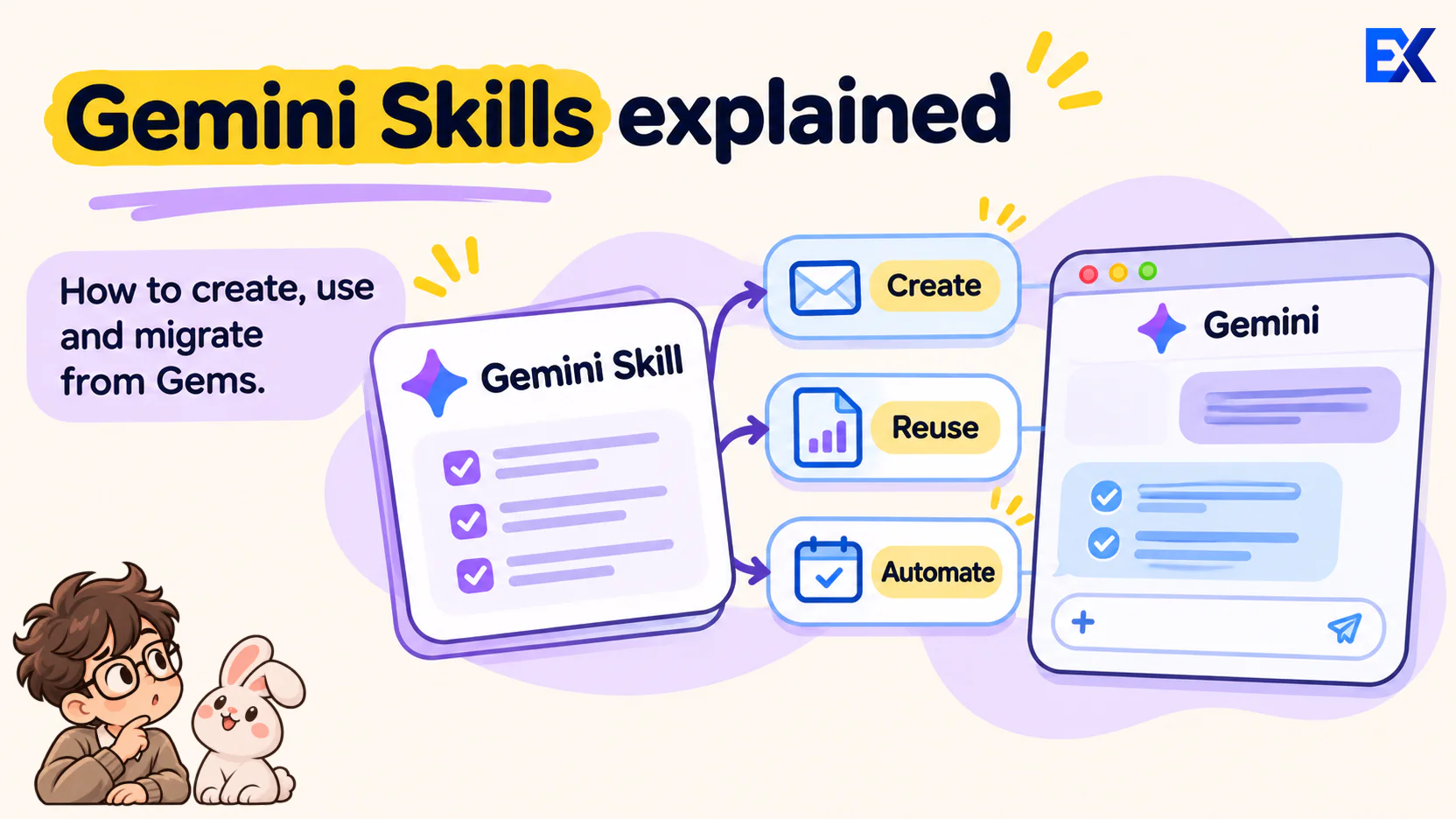
Gemini Skills Explained: How to Create, Use and Migrate from Gems
Inteligência Artificial

Gemini Skills Explained: How to Create, Use and Migrate from Gems

4 min de leitura

Learn how Gemini Skills work, how to create and invoke them, how Gems transition, and practical reusable AI workflows.

EX
Admin EmpireX
Ler Agora
O que é Gemini Tasks? Como automatizar tarefas, agendamentos e elegibilidade
Inteligência Artificial

O que é Gemini Tasks? Como automatizar tarefas, agendamentos e elegibilidade

9 min de leitura

Entenda o Gemini Tasks: funcionamento de Task–Schedule–Skill, modos de navegador local e em nuvem, limites de 10 e 50 agendamentos, disponibilidade e diferença para Scheduled Actions.

EX
Admin EmpireX
Ler Agora
Google Genie 4: mundos interativos, funcionalidades e como utilizar
Inteligência Artificial

Google Genie 4: mundos interativos, funcionalidades e como utilizar

7 min de leitura

Saiba o que é Genie 4, mundos 720p em tempo real com áudio, diferenças para Genie 3 e acesso por Google AI Ultra e Gemini API.

EX
Admin EmpireX
Ler Agora
EmpireX logo
EmpireX

Plataforma confiável de contas premium, chaves de software e serviços digitais.

Email:contact@empirex.org
Atendimento : +84 839.8888.23 (Atendimento : )
WhatsApp:+84 839.8888.23 (WhatsApp)
DMCA.com Protection Status

Produtos

  • Contas
  • Serviços
  • Ferramentas
  • Contas Grátis
  • Rastrear Pedido

Informações

  • Quem Somos
  • Como comprar
  • Programa de Afiliados
  • Termos de Serviço
  • Política de Privacidade
  • Direitos Autorais e DMCA
  • Canais oficiais

Formas de Pagamento

Internacional:
BitcoinEthereumUSDT
Tiếng ViệtEnglishالعربيةFrançaisไทยРусскийBahasa IndonesiaPortuguês简体中文

© 2020-2026 EmpireX. Todos os direitos reservados.

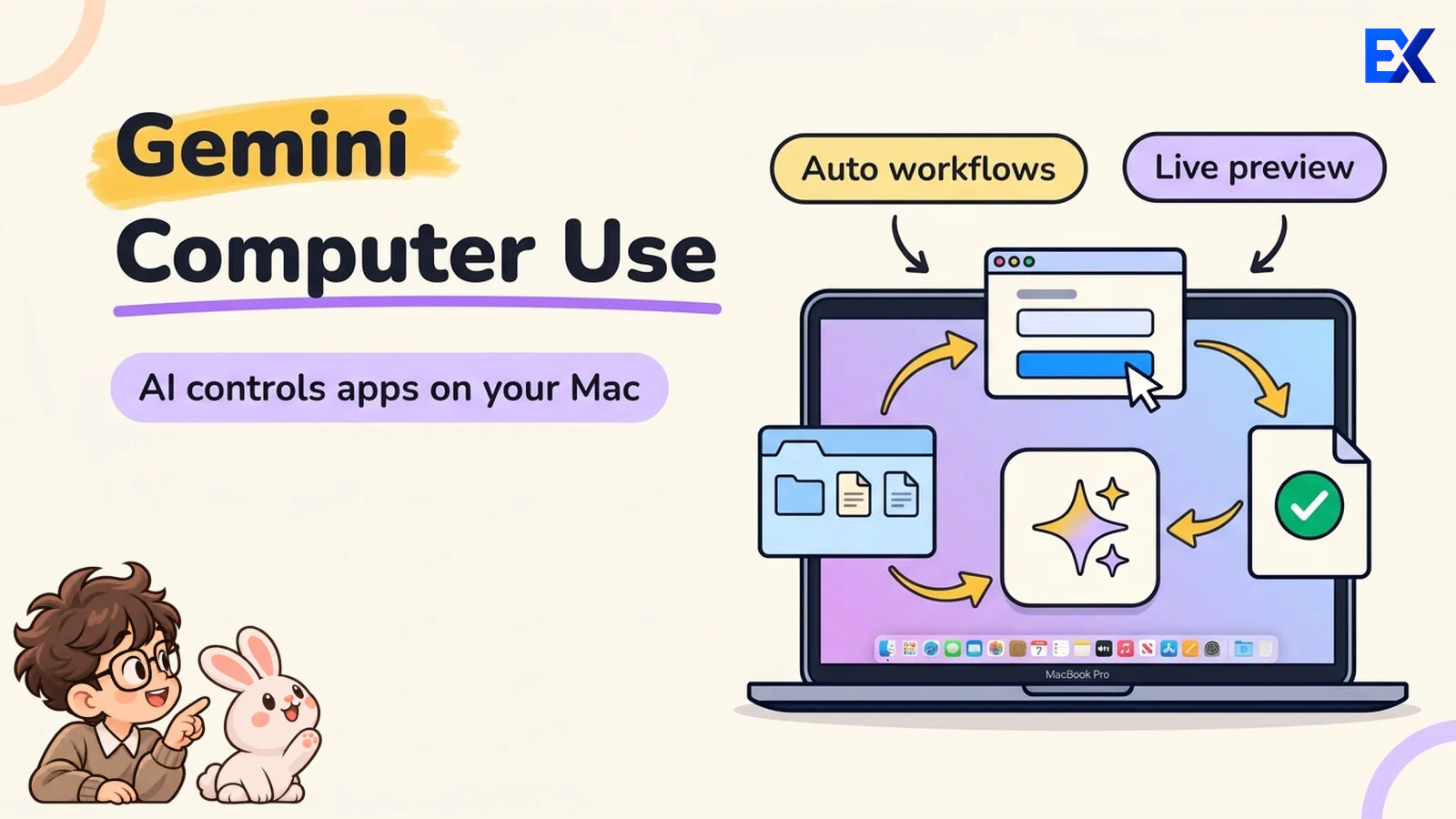
O Gemini Computer Use (acionado no app Gemini para Mac com @Computer use) permite que o assistente clique, digite, navegue em menus e preencha formulários em arquivos locais, aplicativos nativos do macOS e sites. Anunciado em 19 de novembro de 2026, o recurso executa tarefas em uma janela virtual isolada em segundo plano com prévia ao vivo no chat, deixando sua tela principal e seu cursor totalmente livres (anúncio oficial do Google).

Aviso de disponibilidade regional (verificado em 22 de novembro de 2026): o lançamento inicial está disponível apenas em inglês nos Estados Unidos, para Mac com Apple Silicon (macOS Sequoia 15.0 ou posterior), conta Google pessoal (18+) e assinatura Google AI Plus, Pro ou Ultra. Assinar um plano fora dos EUA ou usar Windows não libera o recurso automaticamente.

Como o @Computer use funciona em janela virtual

Ao receber uma tarefa, o Gemini transfere o aplicativo para uma tela virtual separada enquanto você continua trabalhando sem interrupções. Você acompanha tudo pela prévia ao vivo, pode expandir para Full screen ou clicar em Stop task a qualquer momento. O Google recomenda usar Gemini 4 Hydrogen ou modelos mais recentes (Central de Ajuda 18956635).

Diagrama ilustrativo em inglês mostrando como o @Computer use roda em janela virtual isolada no Mac

Requisitos e configuração em 5 passos

Requisitos: Mac Apple Silicon (>= 8 GB RAM, >= 200 MB livres conforme guia do app Mac), macOS Sequoia 15.0+, conta pessoal 18+ (contas corporativas/escolares do Google Workspace não são compatíveis com Computer Use), plano Google AI Plus, Pro ou Ultra:

  1. Baixe em gemini.google/mac e rode Check for Updates (atalho rápido Option + Space).
  2. Abra Gemini → Settings (⌘ + ,) → Computer use → ative Allow Gemini to work with your Mac.
  3. Conceda as permissões de Accessibility e Screen & System Audio Recording no macOS.
  4. Ative Use on-demand file backups (cópias temporárias mantidas por 24 horas ou até o próximo prompt em View backups) e defina Blocked apps e Allowed apps.
  5. Mencione @Computer use exigindo e conecte apenas pastas seguras ().

Casos de uso e diferença para Gemini Tasks e API

O Google destaca edição em lote no Lightroom, preenchimento de formulários a partir de PDFs locais, criação de slides com métricas ao vivo e rascunhos de anúncios. Diferencie Computer Use no Mac (19/11/2026) de Gemini Tasks, Gemini in Chrome e da API para desenvolvedores no Gemini 3.5 Flash (24/06/2026) (Google DeepMind).

Diagrama ilustrativo em inglês comparando Computer Use for Mac, Gemini Tasks, Gemini in Chrome e API

Segurança, permissões e 7 riscos oficiais

No chat, Don't allow recusa a ação, Allow once vale apenas para a etapa atual e Always allow adiciona o aplicativo a Allowed apps (guia de permissões 18766567). O Google lista 7 riscos: compartilhamento fora do navegador, acesso a contas já logadas em apps nativos, ações irreversíveis mesmo com backup, prompt injection entre apps permitidos, execução shell em editores de código, visualização de códigos MFA e eventual conflito com Termos de Uso de terceiros (além das restrições de Full Disk Access previstas pelo Apple macOS 27.3 beta, segundo o The Verge).

Diagrama ilustrativo em inglês de controle de permissões e riscos de segurança do Gemini Computer Use

Disponibilidade e planos na EmpireX

Como o lançamento atual restringe-se aos EUA em inglês, avalie primeiro o uso diário real antes de escolher Gemini Plus, Gemini AI Pro ou Gemini AI Ultra (consulte também nosso comparativo de planos).

Perguntas frequentes

  • O cursor fica travado enquanto o Gemini trabalha? Não; ele opera em janela de fundo isolada.
  • Funciona em Mac Intel ou Windows? Não na versão inicial anunciada em 19 de novembro de 2026.
  • Devo bloquear apps bancários e terminais? Sim, inclua-os em Blocked apps e use apenas rascunhos.

Fontes verificadas (22 nov. 2026): Google Blog Mac · Ajuda Mac Computer Use · Ajuda Permissões · App Gemini no Mac · Google DeepMind 3.5 Flash · The Verge.

salvar apenas rascunhos
guia de tarefas no Mac