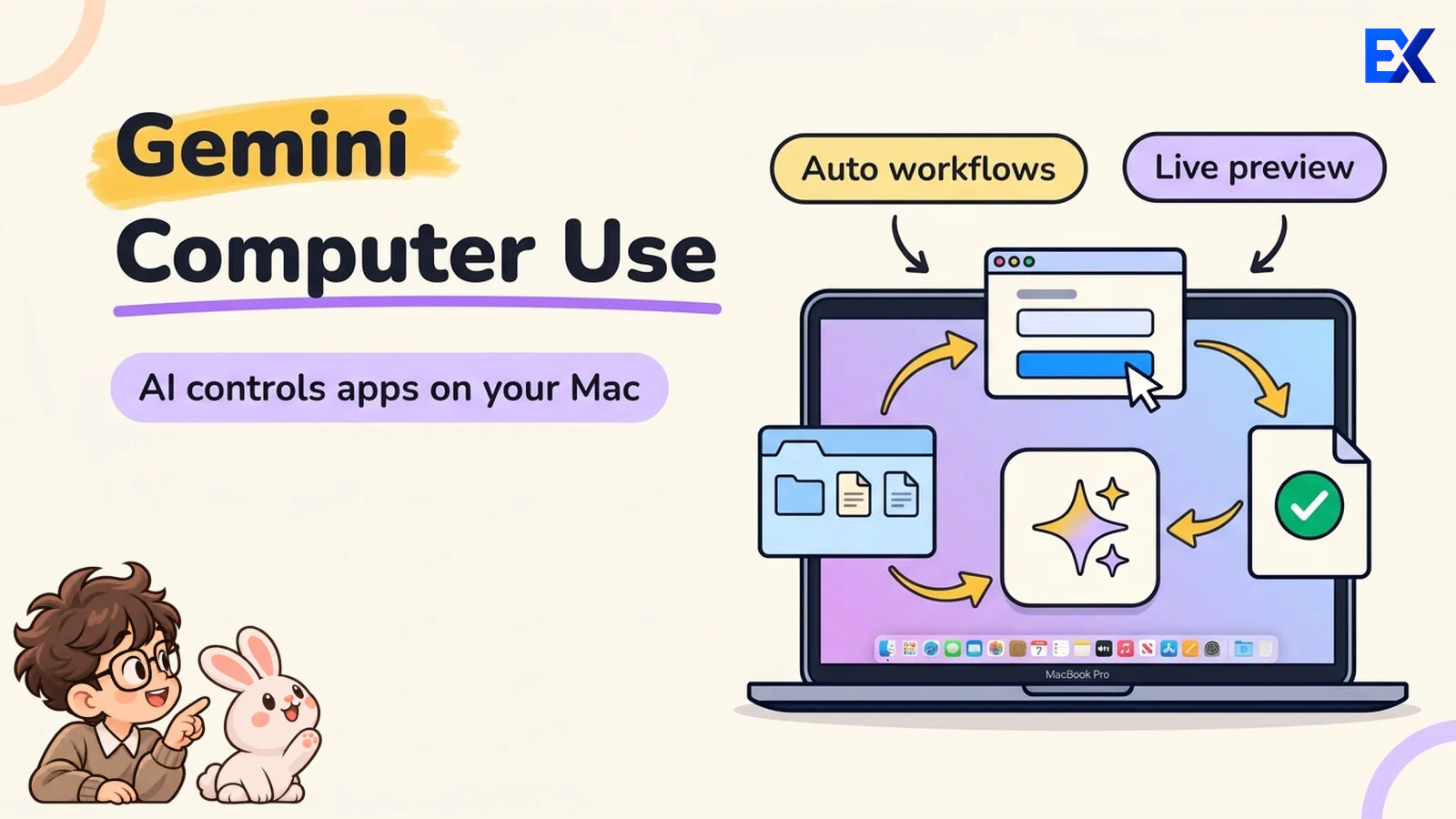
Guia do Gemini Computer Use para macOS (19 nov. 2026): como @Computer use opera em janela virtual isolada, requisitos Apple Silicon e Sequoia 15+, backup de 24h e os 7 riscos listados pelo Google.
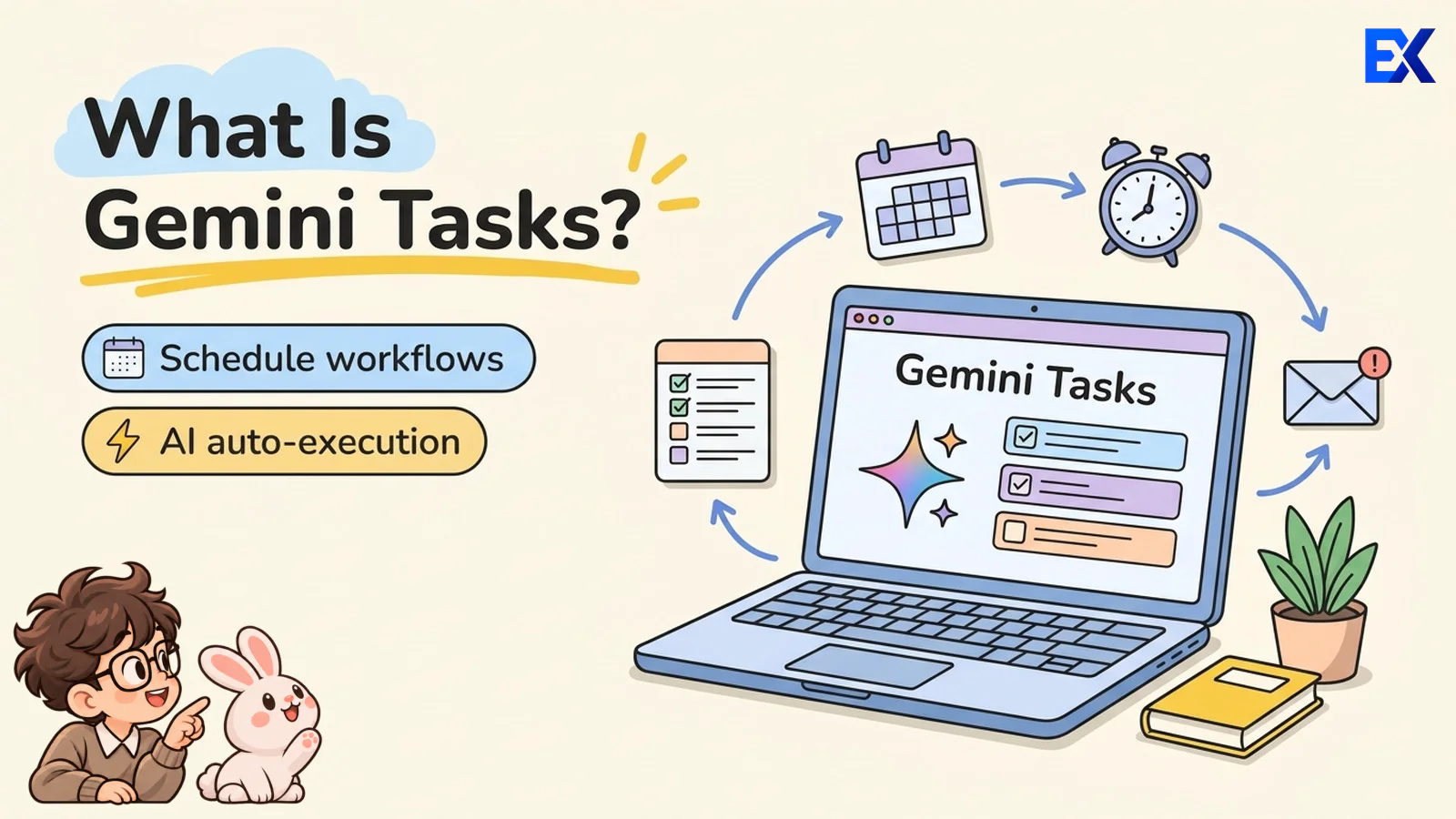
Tasks in Gemini (frequentemente buscado como Gemini Tasks, antes testado como Gemini Spark) é o modo de execução em múltiplas etapas do Gemini alimentado pelo Gemini 4 Hydrogen. Em vez de responder apenas a uma pergunta por vez no chat, você define o objetivo, as fontes permitidas e eventuais gatilhos; o Gemini planeja os passos, usa apps conectados ou navegador em segundo plano e notifica quando conclui.
Em 17 de novembro de 2026, o Google liberou o recurso gratuitamente para maiores de 18 anos em seis mercados (EUA, Índia, Canadá, Austrália, Japão e Coreia do Sul). Nos demais países elegíveis, o acesso costuma exigir assinatura Google AI Pro ou Google AI Ultra em conta pessoal.
Como o Gemini Tasks funciona: Task, Schedule e Skill
Conforme a central de ajuda oficial do Google (verificada em 22 de novembro de 2026), a automação se apoia em três pilares:
Task (O quê): A meta principal do trabalho (organizar e-mails pós-férias, monitorar preços ou gerar arquivos PDF, Docs e Planilhas com fontes citadas).
Schedule (Quando): O gatilho automático por horário ou evento (filtros do Gmail e monitoramento de tópicos).
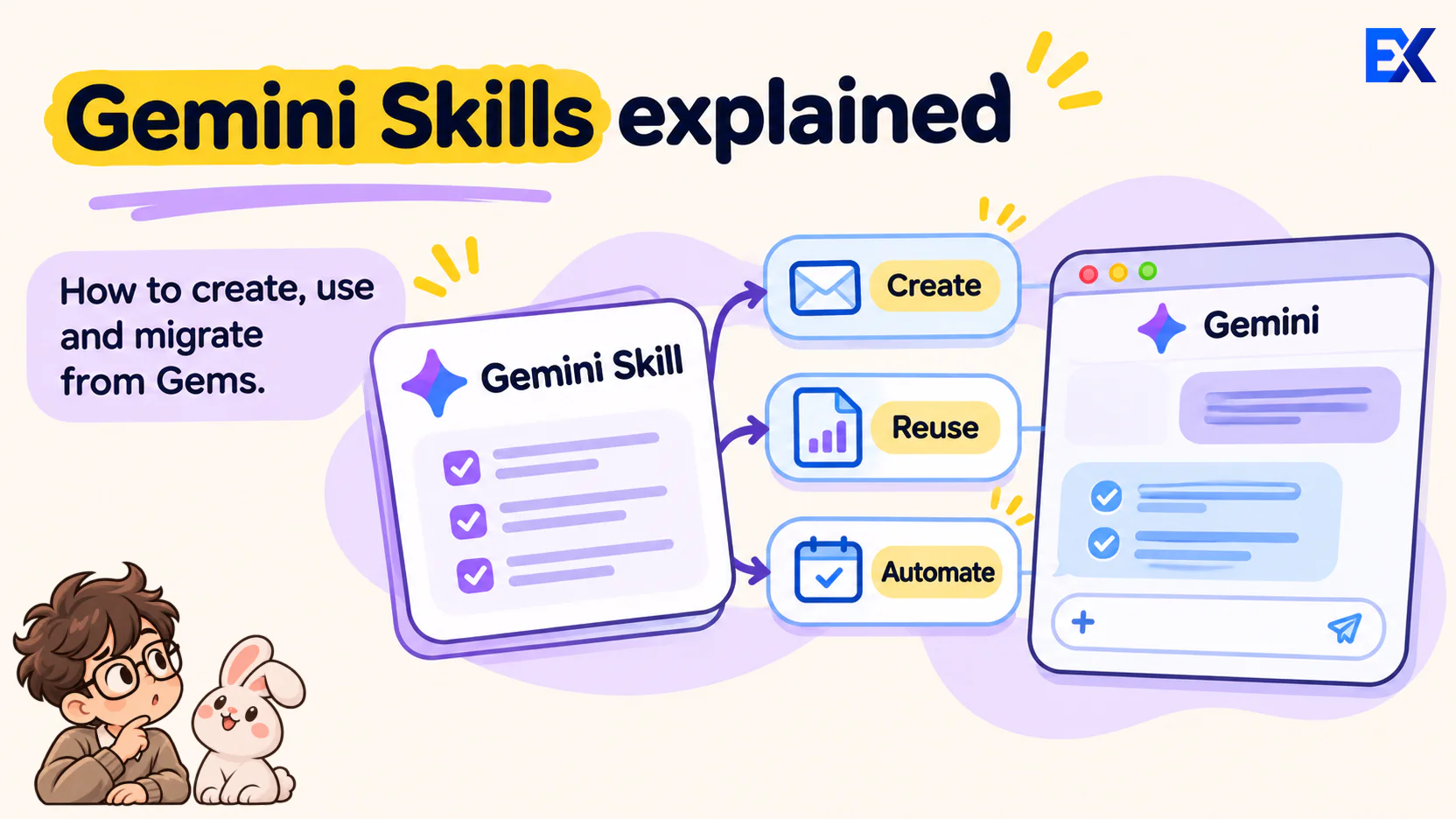
Skill (Como): Instruções e ferramentas reutilizáveis invocadas com @ na tarefa (ou / no agendamento), ou configuradas digitando "set up" / "interview me".
Diagrama em inglês da arquitetura de 3 blocos do Gemini Tasks: Task, Schedule e Skill
Além do acesso gratuito em 6 países com o Gemini 4 Hydrogen, o Google iniciou recursos experimentais apenas nos EUA (em inglês, contas pessoais 18+): compras via Google Pay com cartão virtual de uso único e aprovação em 1 toque, controle por SMS (Google Messages / iMessage em gemini.google.com/channels) e envio de e-mails para gemini@google.com com respostas privadas 1:1.
Modos de navegador e regras de segurança
Chrome local (apenas desktop): Usa suas sessões conectadas e exige que o computador e o Chrome permaneçam ativos (More > Settings > AI Innovations > Gemini in Chrome).
Navegador remoto na nuvem (Web e Mobile): Continua executando mesmo com o dispositivo fechado e pausa automaticamente para você assumir o login manual.
Comparação em inglês entre Chrome local e navegador remoto na nuvem no Gemini Tasks
Regra obrigatória de segurança: Nunca digite senhas ou dados de pagamento dentro do prompt da tarefa; assuma o controle do navegador para inserir credenciais diretamente na página oficial.
Requisitos, limites de agendamento e cobertura regional
Requisitos básicos: 18 anos ou mais, conta Google pessoal (contas corporativas ou escolares Google Workspace ainda não são suportadas), Histórico ativado e uso via gemini.google.com, app móvel ou app para Mac.
Plano
Agendamentos ativos máx.
Frequência e gatilhos
Elegibilidade regional
Gratuito (6 países) / Google AI Plus
10 agendamentos
Até 1×/dia em janela geral (madrugada, dia ou noite)
Gratuito nos 6 países anunciados
Google AI Pro / Google AI Ultra
50 agendamentos
Horário exato (hora a ano), Gmail monitors, Topic monitors
Disponível fora do EEE, Reino Unido, Suíça e Nigéria
Comparação em inglês dos limites de agendamento do Gemini Tasks: Free/Plus vs Pro/Ultra
O limite simultâneo é de 15 tarefas em execução ao mesmo tempo. Os horários são aproximados e monitores de tópicos não servem para alertas em fração de segundo. Caso avalie Gemini AI Pro ou Gemini AI Ultra (veja também nossa análise comparativa), confirme antes se a opção Task aparece em sua conta.
Como criar e gerenciar em 4 etapas
Acesse gemini.google.com e troque o seletor abaixo da caixa de texto de Chat para Task.
Descreva o entregável, fontes permitidas, @Skill desejadas e limites que exigem confirmação manual.
Defina a frequência no prompt ou na aba Scheduled (teste imediato em More > Run now).
Acompanhe pelo Work panel no topo da conversa; lembre-se de que excluir o tópico da tarefa apaga todos os agendamentos ligados a ele (prefira Pause).
Fluxo ilustrado em inglês em 4 etapas para criar e gerenciar Gemini Tasks
Tasks vs Scheduled Actions vs Google Tasks
Gemini Tasks executa fluxos multi-etapas com navegador e @Skill; Scheduled Actions é o recurso anterior de agendamento dentro do chat; já o Google Tasks segue sendo o app tradicional de tarefas, integrável gratuitamente via Extensões do Workspace no chat comum.
Perguntas frequentes
Pode enviar e-mails ou comprar sem autorização? Ações sensíveis exigem confirmação explícita; solicite sempre apenas rascunhos.
Funciona com o navegador fechado? Sim no navegador remoto na nuvem; o Chrome local exige o computador ligado.
Funciona no Google Workspace? Não, apenas contas Google pessoais no momento.