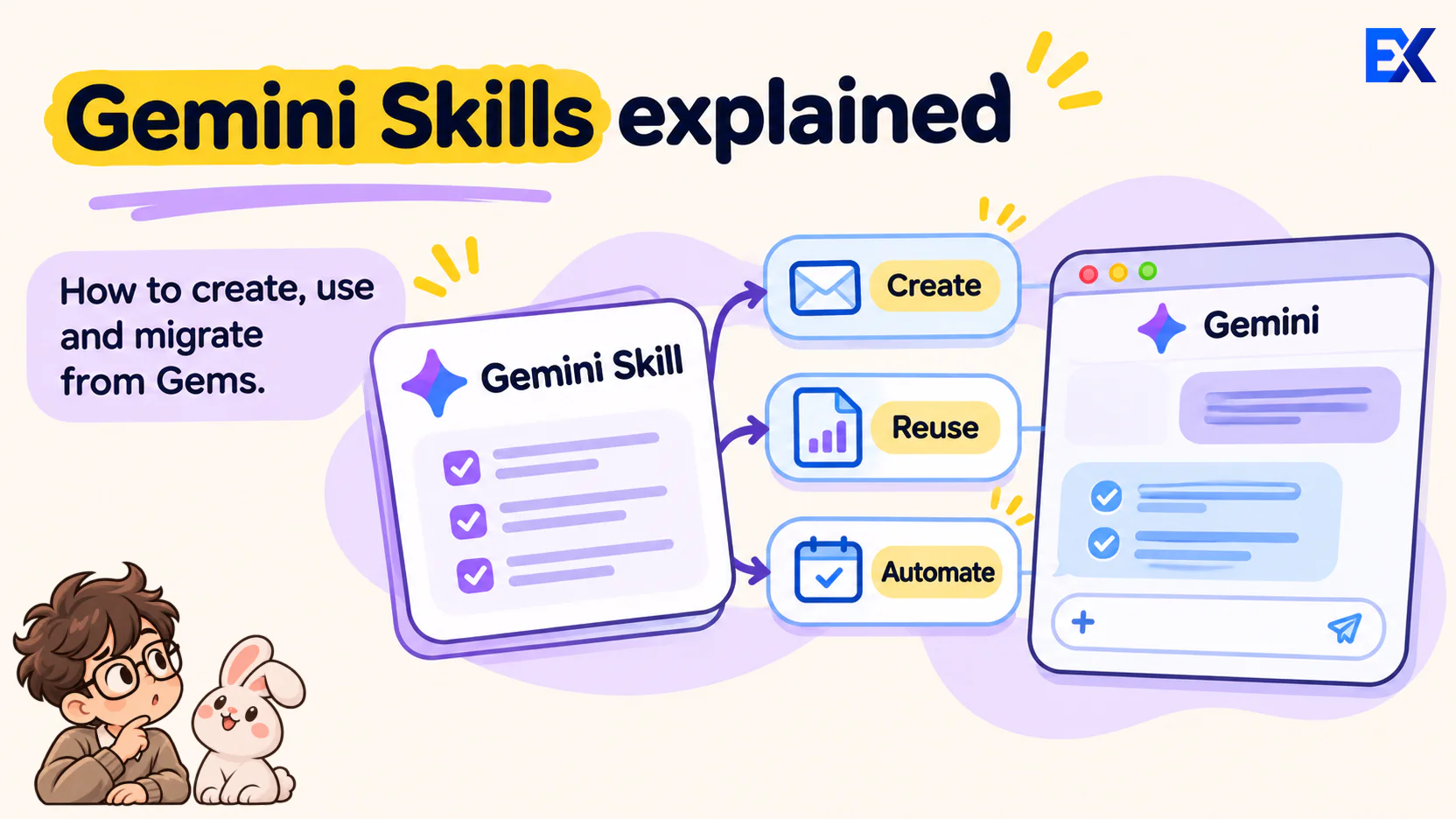
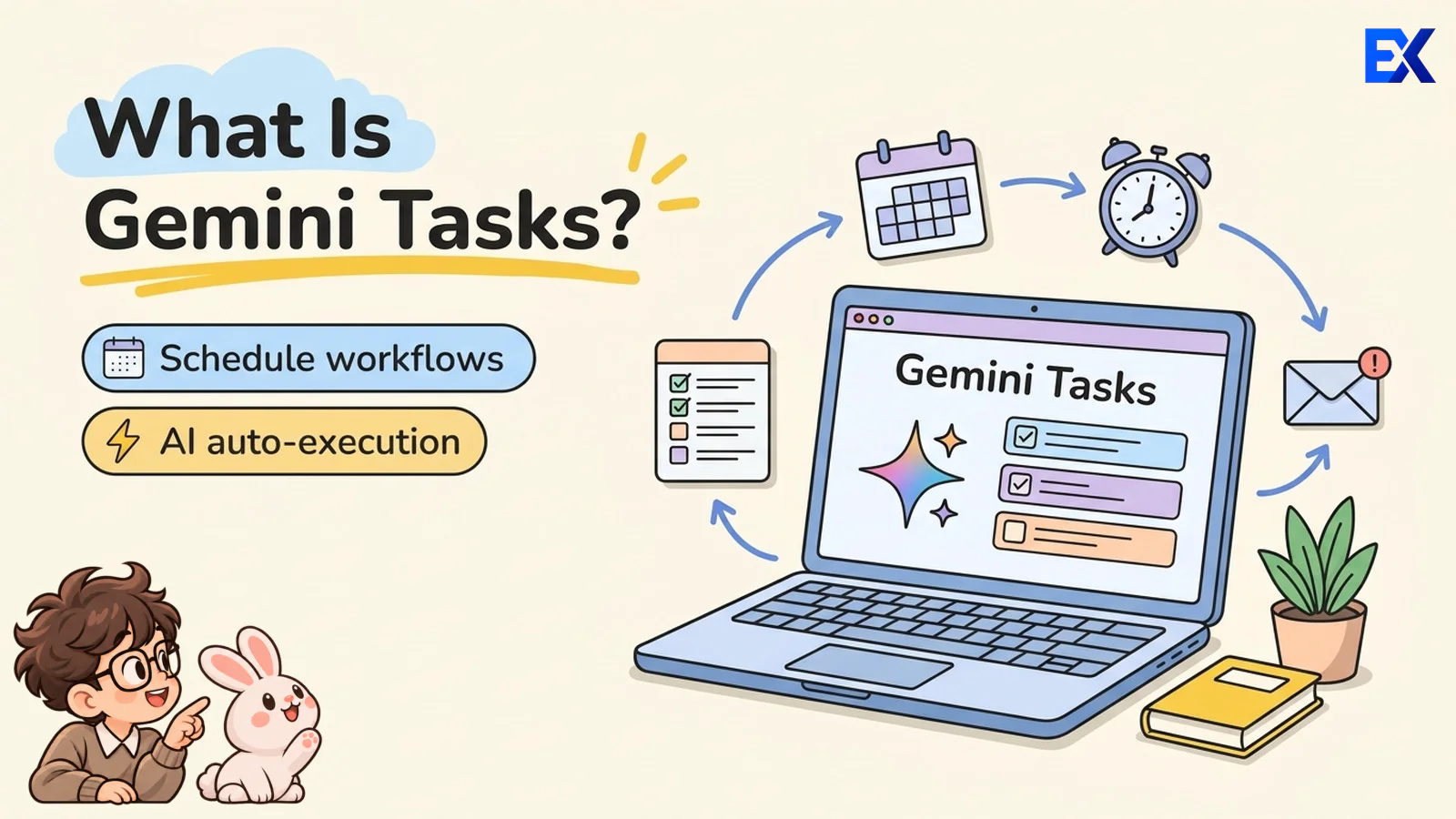
Разбор Gemini Tasks: связка Task–Schedule–Skill, режимы браузера, лимиты 10 и 50 расписаний, региональный доступ и отличия от Scheduled Actions и Google Tasks.
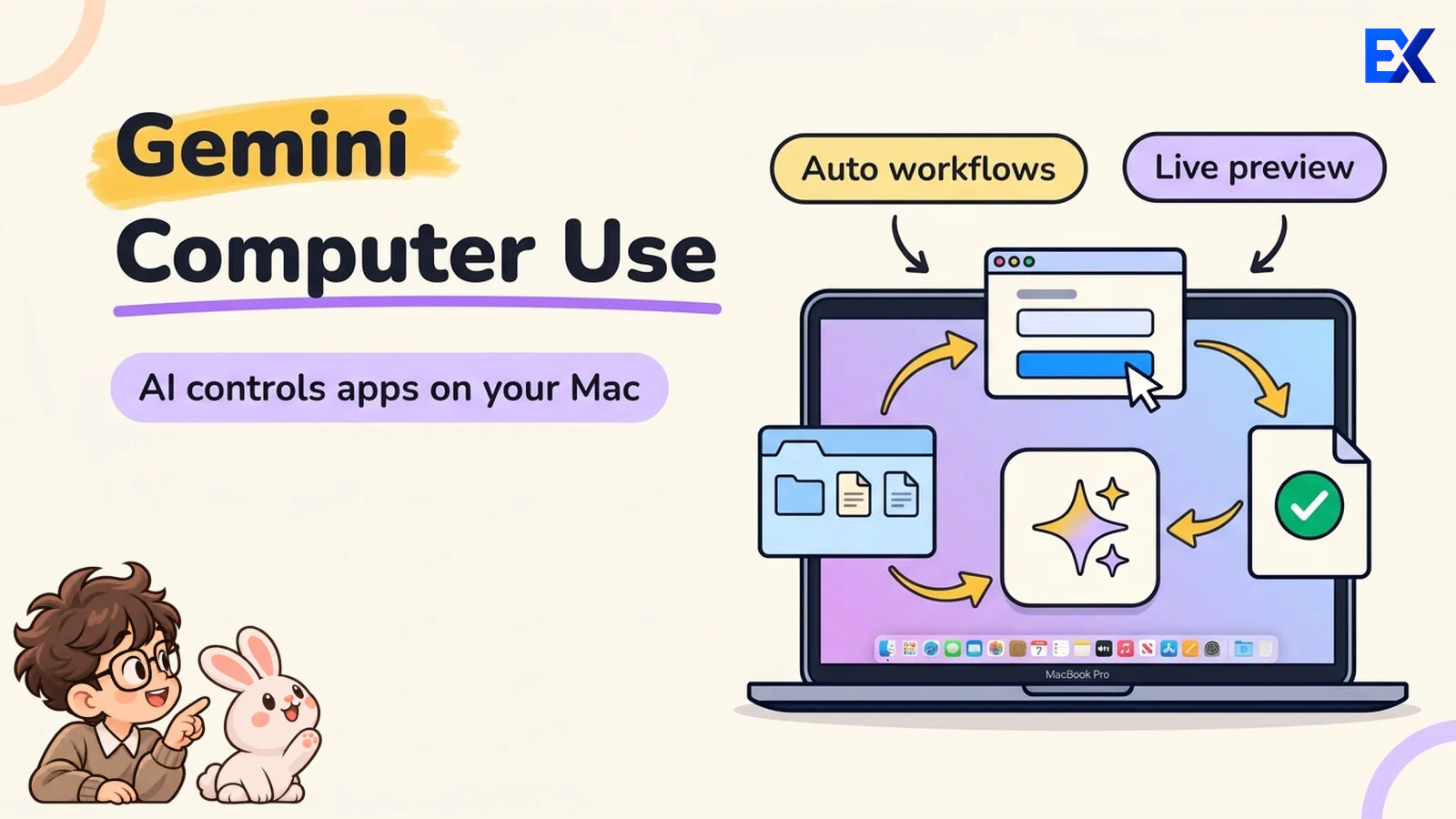
Gemini Computer Use (запускается в приложении Gemini для Mac командой @Computer use) — агентный режим, в котором ИИ самостоятельно кликает, вводит текст, открывает меню и заполняет формы в локальных файлах, нативных программах macOS и браузере. Анонсированная 19 ноября 2026 года функция работает в изолированном фоновом окне с живым предпросмотром в чате, оставляя ваш основной экран и курсор полностью свободными (официальный блог Google).
Важно о региональной доступности (проверено 22 ноября 2026 года): стартовый запуск открыт только на английском языке в США на Mac с Apple Silicon (macOS Sequoia 15.0+) для личных аккаунтов Google (18+) с подпиской Google AI Plus, Pro или Ultra. Оплата подписки за пределами США или использование Windows не активируют эту функцию на Mac автоматически.
Как @Computer use работает в виртуальном окне
ИИ переносит целевую программу в отдельный виртуальный экран, пока вы продолжаете работать за основным окном. В чате отображается live preview с кнопками Full screen и Stop task. Для более стабильной многошаговой работы Google рекомендует выбирать Gemini 4 Hydrogen или новее (Справка Google 18956635).
Иллюстративная схема на английском языке: как @Computer use работает в изолированном виртуальном окне на Mac
Системные требования и настройка за 5 шагов
Требуются: Mac на Apple Silicon (>= 8 ГБ ОЗУ, >= 200 МБ места по справке приложения Mac), macOS Sequoia 15.0+, личный аккаунт Google 18+ (корпоративные и учебные аккаунты Google Workspace для Computer Use не поддерживаются) и подписка Plus / Pro / Ultra:
Установите приложение с gemini.google/mac и проверьте Check for Updates (быстрый вызов Option + Space).
Откройте Gemini → Settings (⌘ + ,) → Computer use → включите Allow Gemini to work with your Mac.
Разрешите Accessibility и Screen & System Audio Recording в настройках macOS.
Включите Use on-demand file backups (копии хранятся 24 часа или до следующего запроса в View backups) и настройте списки Blocked apps / Allowed apps.
Укажите @Computer use, ограничившись созданием черновиков и безопасными папками ().
Отличие от Gemini Tasks, Chrome и API
В числе официальных сценариев — пакетная обработка фото в Lightroom, заполнение форм из локальных PDF, сбор слайдов из дашбордов и подготовка черновиков объявлений. Важно не путать Computer Use для Mac (19.11.2026) с Gemini Tasks, Gemini in Chrome и API-инструментами разработчиков Gemini 3.5 Flash (24.06.2026) (Google DeepMind).
Иллюстративная схема на английском языке: сравнение Computer Use для Mac, Gemini Tasks, Gemini in Chrome и API
Права доступа и 7 рисков агента
В ветке чата варианты Don't allow, Allow once и Always allow по-разному влияют на Allowed apps (справка по разрешениям 18766567). Google прямо предупреждает о 7 рисках: передача данных нативным приложениям, доступ к уже авторизованным сессиям на Mac, необратимость части действий несмотря на бэкап, межприложенческий prompt injection, запуск shell-команд через редакторы кода, чтение кодов MFA и возможное нарушение условий использования сторонних программ (а Apple уже готовит более строгий контроль Full Disk Access в macOS 27.3 beta по данным The Verge).
Иллюстративная схема на английском языке с правами доступа и ключевыми рисками безопасности Gemini Computer Use