كيفية الشراءعروض العملاءتواصل مع الدعم
EmpireX logo
Empire X
Empire X logo
Empire X
⌘K
الرئيسيةالحساباتالخدماتالعروضالمدونة
EmpireX logo
EmpireX

منصة موثوقة لبيع الحسابات الرقمية المميزة والخدمات عبر الإنترنت.

Email:contact@empirex.org
الخط الساخن : +84 839.8888.23 (الخط الساخن : )
WhatsApp:+84 839.8888.23 (WhatsApp)
DMCA.com Protection Status

المنتجات

  • الحسابات
  • الخدمات
  • الأدوات
  • حسابات مجانية
  • تتبع الطلب

معلومات

  • من نحن
  • كيفية الشراء
  • برنامج الشركاء بالعمولة
  • شروط الخدمة
  • سياسة الخصوصية
  • حقوق النشر وDMCA
  • القنوات الرسمية

طرق الدفع

دولي:
BitcoinEthereumUSDT
Tiếng ViệtEnglishالعربيةFrançaisไทยРусскийBahasa IndonesiaPortuguês简体中文

© 2020-2026 EmpireX. جميع الحقوق محفوظة.

الذكاء الاصطناعي•4 دقائق قراءة

ما هو Gemini Computer Use؟ طريقة الاستخدام على Mac والقيود والأمان

أبرز النقاط

دليل Gemini Computer Use على macOS (إعلان 19 نوفمبر 2026): آلية @Computer use في نافذة افتراضية معزولة، متطلبات Apple Silicon وmacOS Sequoia، الإعداد في 5 خطوات، ومخاطر الأمان السبع.

EX
Admin EmpireX
27 نونبر 2026
ما هو Gemini Computer Use؟ طريقة الاستخدام على Mac والقيود والأمان
المواضيع:#AI#وكيل الذكاء الاصطناعي#Google AI Pro#Google Ultra
EX
تمت المراجعة بواسطة فريق تحرير EmpireX

محتوى أعدّه ويراجعه دورياً مختصو EmpireX لضمان الدقة العملية.

من نحنالسياسات والتواصلالحسابات

جدول المحتويات

منتجات ذات صلة

Gemini Plus - ترقية الحساب الشخصي - صورة المنتج في EmpireX
نفدت الكمية
-67%

Gemini Plus - ترقية الحساب الشخصي

$11.50$35.00
Gemini AI Pro - ترقية الحساب الشخصي - صورة المنتج في EmpireX
نفدت الكمية
-71%

Gemini AI Pro - ترقية الحساب الشخصي

$5.50$19.23
Gemini AI Ultra - ترقية الحساب الشخصي - صورة المنتج في EmpireX
-83%

Gemini AI Ultra - ترقية الحساب الشخصي

$20.00$120.00

مقالات ذات صلة

ما هو Muse AI؟ دليل وكيل الذكاء الاصطناعي الشخصي من Meta
الذكاء الاصطناعي

ما هو Muse AI؟ دليل وكيل الذكاء الاصطناعي الشخصي من Meta

4 دقائق قراءة

تعرّف على طريقة عمل Muse AI واستخداماته وحدوده.

EX
Admin EmpireX
اقرأ الآن
Gemini Skills Explained: How to Create, Use and Migrate from Gems
الذكاء الاصطناعي

Gemini Skills Explained: How to Create, Use and Migrate from Gems

4 دقائق قراءة

Learn how Gemini Skills work, how to create and invoke them, how Gems transition, and practical reusable AI workflows.

EX
Admin EmpireX
اقرأ الآن
ما هو Gemini Tasks؟ طريقة أتمتة المهام والجدولة وشروط الاستخدام
الذكاء الاصطناعي

ما هو Gemini Tasks؟ طريقة أتمتة المهام والجدولة وشروط الاستخدام

9 دقائق قراءة

تعرف على آلية Task وSchedule وSkill في Gemini Tasks، وأوضاع المتصفح، وحدود 10 و50 جدولاً، والتوافر الإقليمي، والفرق بينها وبين Scheduled Actions.

EX
Admin EmpireX
اقرأ الآن
Google Genie 4: إنشاء عوالم تفاعلية والميزات وطريقة الاستخدام
الذكاء الاصطناعي

Google Genie 4: إنشاء عوالم تفاعلية والميزات وطريقة الاستخدام

7 دقائق قراءة

تعرف على Google Genie 4 والعوالم التفاعلية بدقة 720p مع الصوت الأصلي والفرق عن Genie 3 وإمكانية الوصول عبر Ultra وAPI.

EX
Admin EmpireX
اقرأ الآن
EmpireX logo
EmpireX

منصة موثوقة لبيع الحسابات الرقمية المميزة والخدمات عبر الإنترنت.

Email:contact@empirex.org
الخط الساخن : +84 839.8888.23 (الخط الساخن : )
WhatsApp:+84 839.8888.23 (WhatsApp)
DMCA.com Protection Status

المنتجات

  • الحسابات
  • الخدمات
  • الأدوات
  • حسابات مجانية
  • تتبع الطلب

معلومات

  • من نحن
  • كيفية الشراء
  • برنامج الشركاء بالعمولة
  • شروط الخدمة
  • سياسة الخصوصية
  • حقوق النشر وDMCA
  • القنوات الرسمية

طرق الدفع

دولي:
BitcoinEthereumUSDT
Tiếng ViệtEnglishالعربيةFrançaisไทยРусскийBahasa IndonesiaPortuguês简体中文

© 2020-2026 EmpireX. جميع الحقوق محفوظة.

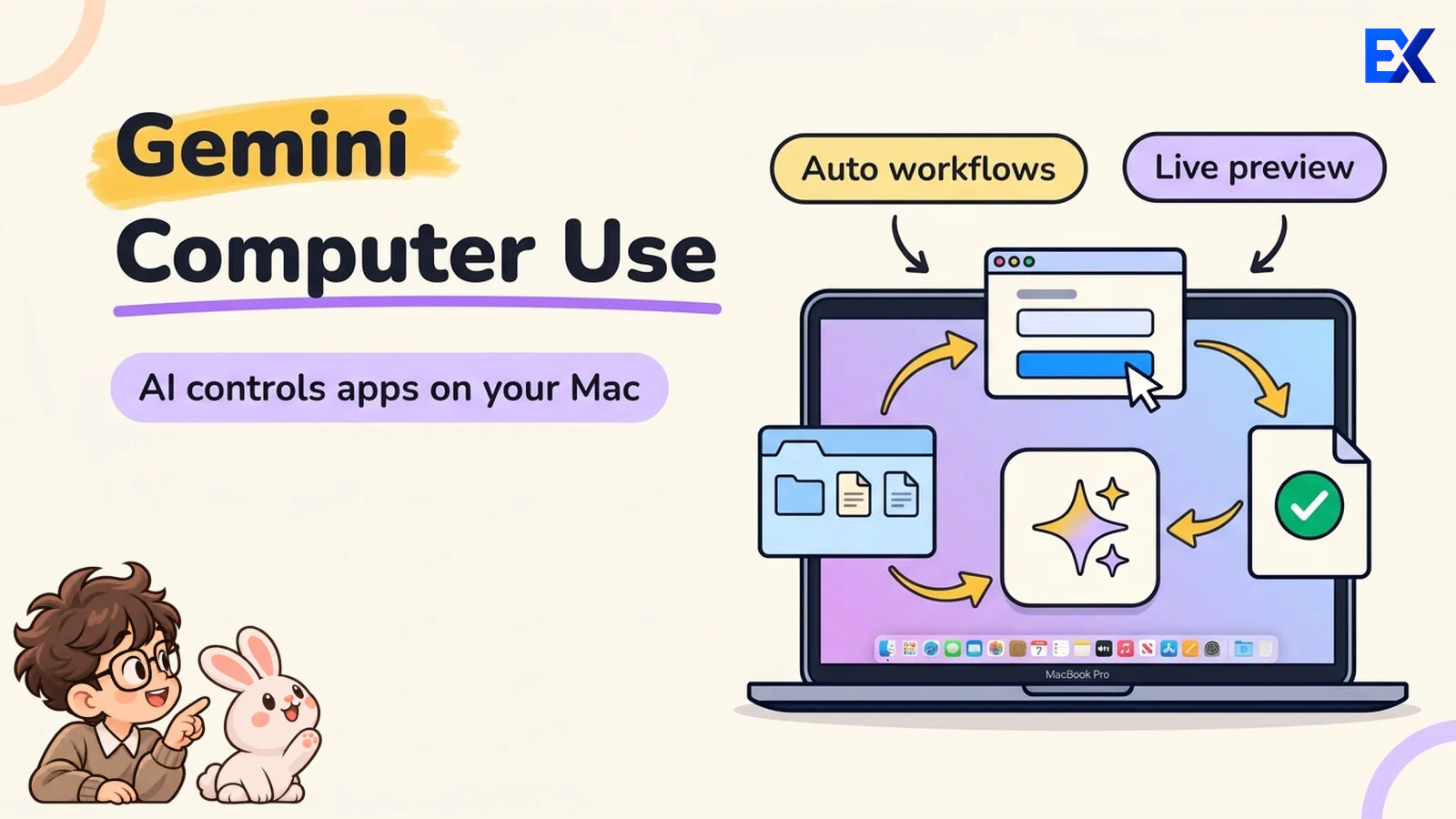
Gemini Computer Use (يُستدعى داخل تطبيق Gemini لنظام Mac عبر @Computer use) هي ميزة وكيل ذكي تُمكّن Gemini من تشغيل واجهات نظام macOS نيابةً عنك — النقر والكتابة والتمرير وتعبئة النماذج عبر الملفات المحلية وتطبيقات سطح المكتب والويب. أعلنت Google عن الميزة في 19 نوفمبر 2026، وتعمل داخل نافذة خلفية معزولة مع معاينة مباشرة في المحادثة، ما يُبقي شاشتك الرئيسية ومؤشر الفأرة متاحين تماماً.

تنبيه مهم للتوافر الإقليمي (مُتحقق في 22 نوفمبر 2026): يقتصر الإطلاق المبدئي على اللغة الإنجليزية في الولايات المتحدة لأجهزة Mac بمعالج Apple Silicon ونظام macOS Sequoia 15.0 فأحدث مع حساب Google شخصي (18+) واشتراك Google AI Plus أو Pro أو Ultra. لا يفتح الاشتراك المدفوع الميزة تلقائياً خارج نطاق الإطلاق (إعلان Google الرسمي).

كيف يعمل @Computer use في نافذة افتراضية معزولة؟

  • شاشتك الرئيسية تبقى حرة: ينقل Gemini سير العمل إلى نافذة خلفية افتراضية لتواصل الكتابة أو التصميم أو المكالمات دون مقاطعة.
  • معاينة مباشرة وإيقاف فوري: يمكنك مراقبة كل خطوة من المحادثة أو التوسيع إلى Full screen أو الضغط على Stop task في أي لحظة.
  • تكيّف ذكي لا ماكرو جامد: يقرأ Gemini واجهة التطبيق لحظياً، وتوصي Google باختيار Gemini 4 Hydrogen أو أحدث للحصول على أداء أدق (دليل مساعدة Google).
رسم توضيحي باللغة الإنجليزية يبين عمل @Computer use في نافذة افتراضية معزولة على Mac

المتطلبات الرسمية والإعداد في 5 خطوات

تتطلب الميزة جهاز Mac بمعالج Apple Silicon (ذاكرة 8 GB RAM على الأقل ومساحة 200 MB)، ونظام macOS Sequoia 15.0+، وحساب Google شخصي 18+ (حسابات Google Workspace للعمل والمدرسة غير مدعومة لـ Computer Use)، واشتراك Google AI Plus أو Pro أو Ultra باللغة الإنجليزية في الولايات المتحدة:

  1. حمّل التطبيق من gemini.google/mac وحدّثه عبر Check for Updates (اختصار الاستدعاء السريع Option + Space).
  2. افتح Gemini → Settings أو اضغط ⌘ + , واختر Computer use ثم فعّل Allow Gemini to work with your Mac.
  3. امنح نظام macOS أذونات Accessibility وScreen & System Audio Recording.
  4. فعّل Use on-demand file backups للاحتفاظ بنسخ احتياطية مؤقتة لمدة 24 ساعة أو حتى الطلب التالي عبر View backups، وحدد Blocked apps وAllowed apps.
  5. اذكر @Computer use في مهمة محددة مع قاعدة وتابع المعاينة المباشرة ().

مقارنة أدوات الأتمتة وحالات الاستخدام

تشمل الاستخدامات المعلنة تعديل الصور في Lightroom، واستخراج بيانات الفواتير PDF، وبناء شرائح Google Slides من لوحات المعلومات الحية، وتجهيز قوائم البيع كمسودات. ويجب التمييز بين Computer Use على Mac (19 نوفمبر 2026) وGemini Tasks وGemini in Chrome وواجهة برمجة Computer Use API المتاحة للمطورين منذ 2.5 والمُدمجة في Gemini 3.5 Flash في 24 يونيو 2026 (مقال Google DeepMind).

رسم توضيحي باللغة الإنجليزية يقارن بين Computer Use على Mac وGemini Tasks وGemini in Chrome وAPI

الأمان والأذونات والمخاطر السبع

إلى جانب خيارات الدردشة (Don't allow / Allow once / Always allow من دليل الأذونات)، تحذّر Google من 7 مخاطر أساسية: مشاركة البيانات مع تطبيقات محلية، الوصول لجلسات مسجّلة أصلاً، أفعال غير قابلة للتراجع رغم النسخ الاحتياطي، حقن الأوامر عبر التطبيقات (cross-app prompt injection)، إمكانية تنفيذ أوامر shell عبر محررات الأكواد، قراءة رموز التحقق MFA، واحتمال تعارض شروط خدمة بعض التطبيقات.

رسم توضيحي باللغة الإنجليزية للتحكم بالأذونات وأبرز مخاطر الأمان في Gemini Computer Use

التوافر والباقات المرتبطة

لا يدعم الإطلاق الحالي سوى الولايات المتحدة بالإنجليزية ولا يشمل Windows أو الشرق الأوسط بعد. يمكنك استعراض Gemini Plus وGemini AI Pro وGemini AI Ultra ومقارنة Claude Pro وChatGPT Plus وGoogle AI Pro مع التحقق من أهلية الميزة في حسابك أولاً.

أسئلة شائعة

  • هل يتحكم بالفأرة أثناء عملي؟ لا، يعمل في نافذة خلفية افتراضية بينما تبقى شاشتك حرة.
  • هل يدعم أجهزة Intel Mac أو Windows؟ لا، الميزة مخصصة لأجهزة Mac بمعالج Apple Silicon.
  • هل يغني عن المراجعة اليدوية؟ لا، يجب حظر تطبيقات البنوك والطرفيات واستخدام مسودات فقط.

المصادر الرسمية (مُتحقق في 22 نوفمبر 2026): Google Blog Mac · مساعدة Mac Computer Use · مساعدة الأذونات · تطبيق Gemini على Mac · Gemini 3.5 Flash · The Verge.

الحفظ كمسودة فقط
إدارة المجلدات المتصلة