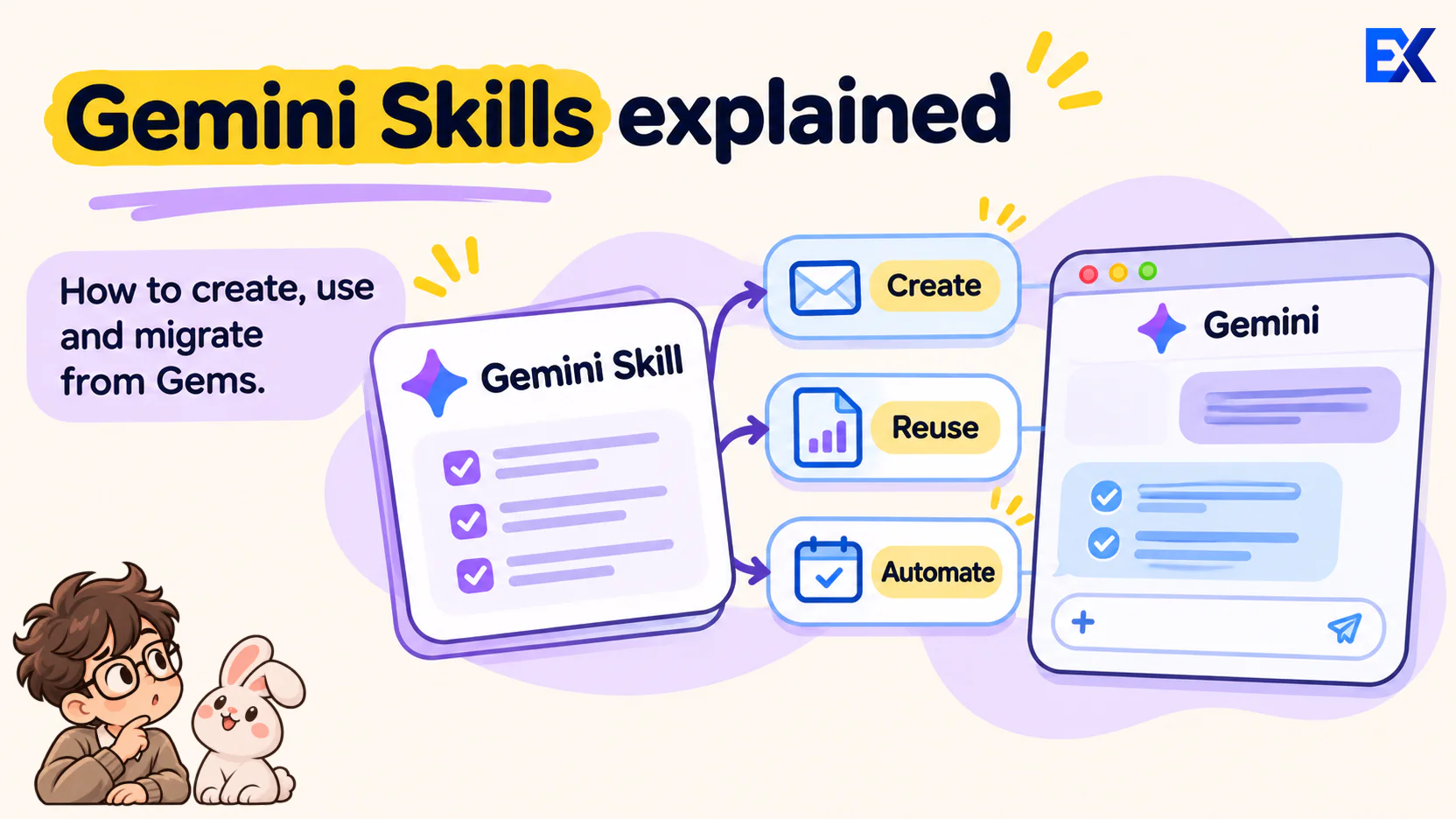
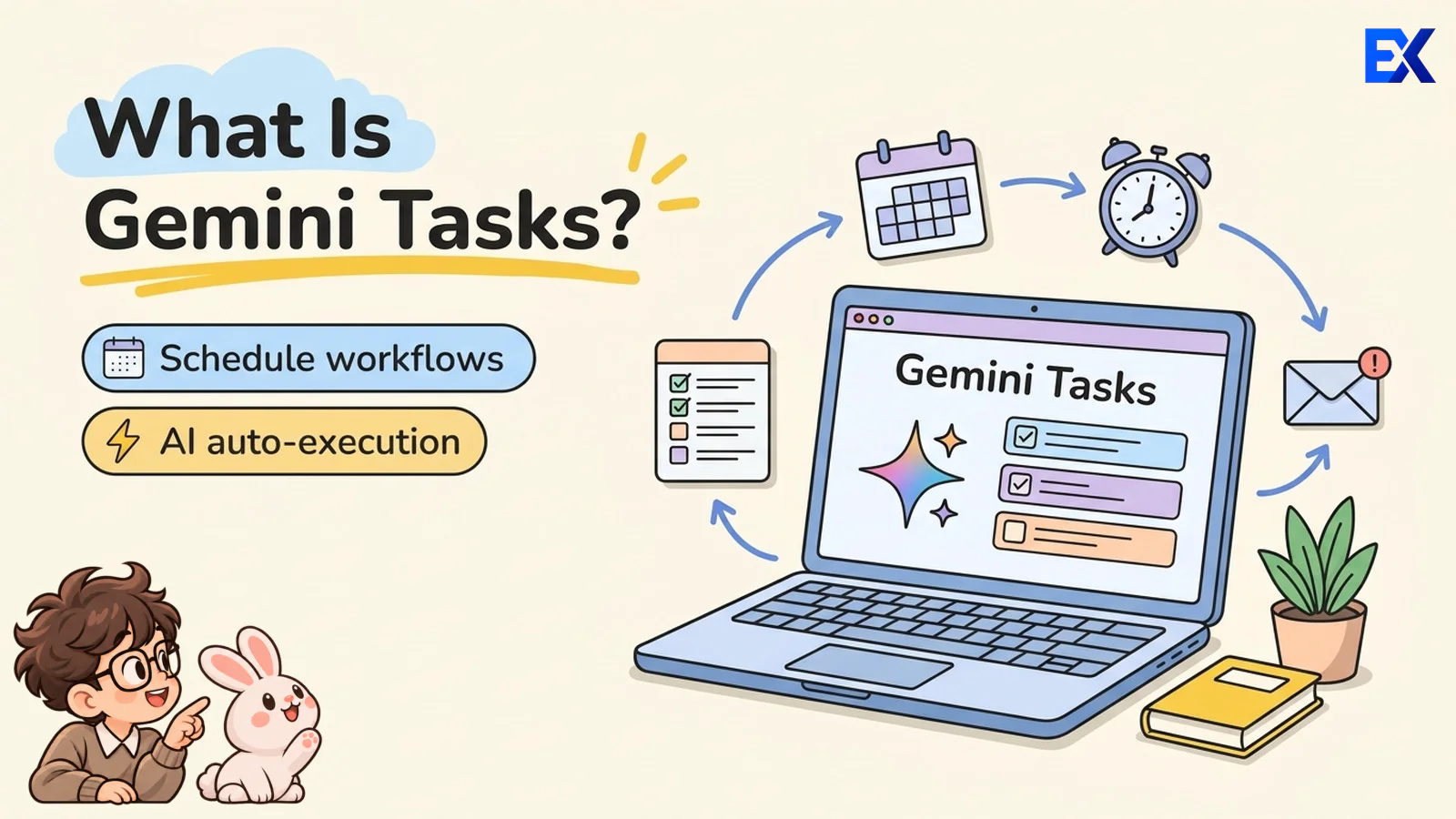
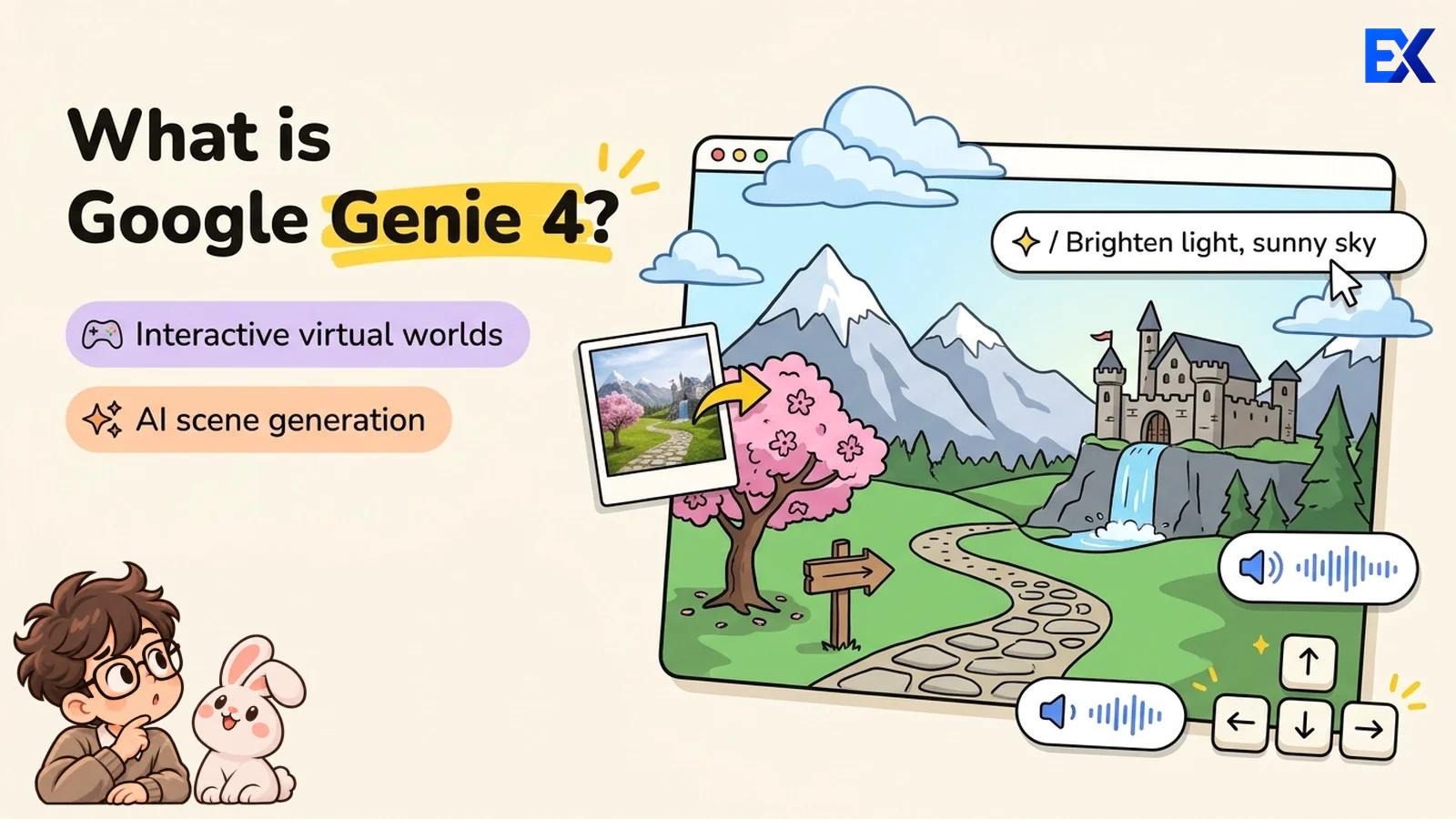
Découvrez Gemini Tasks : le trio Task–Schedule–Skill, les deux modes navigateur, les limites de 10 ou 50 planifications selon l'abonnement et la différence avec Scheduled Actions.
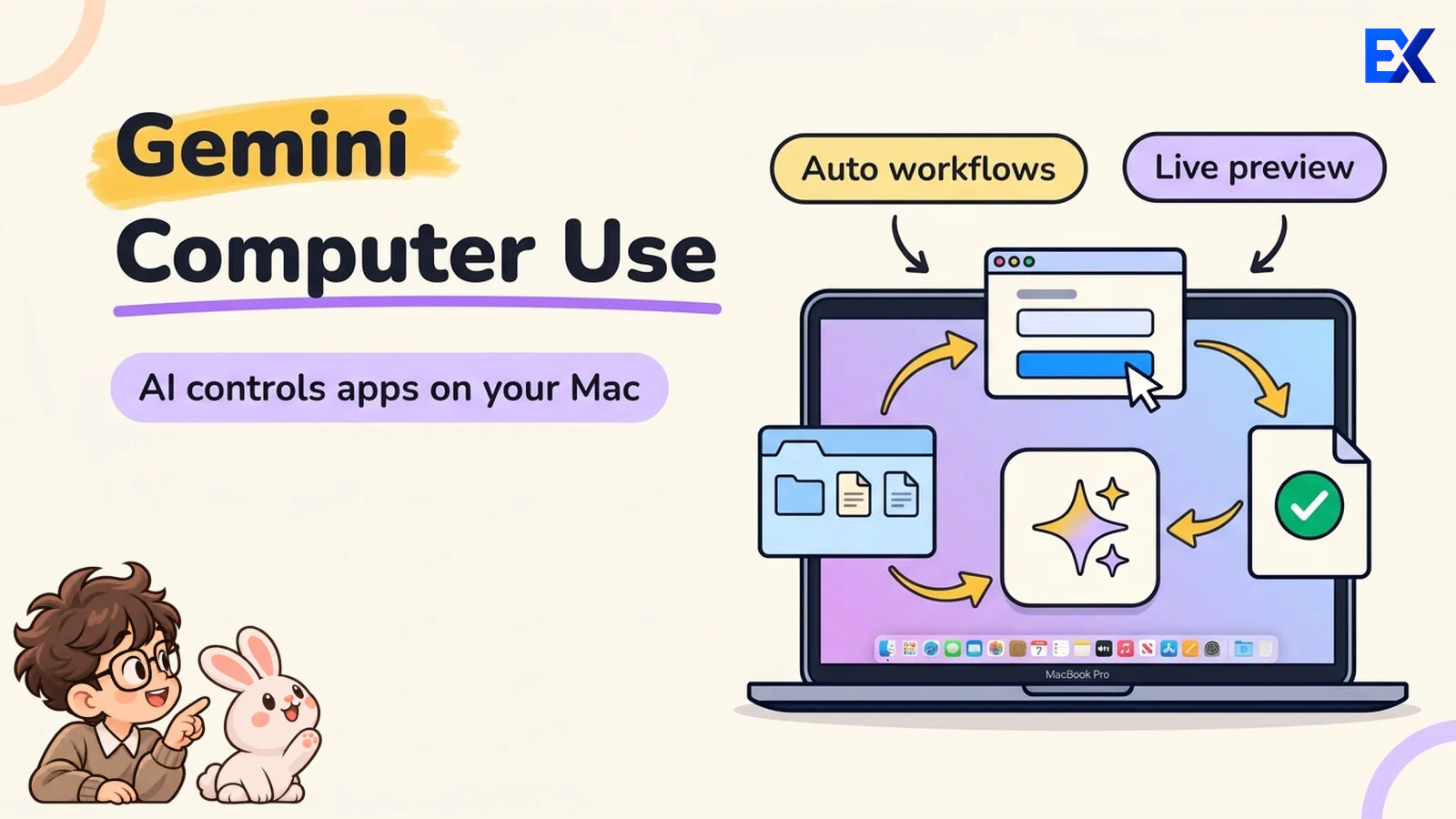
Gemini Computer Use (activé sur Mac via @Computer use) permet à l'assistant Gemini d'interagir directement avec votre interface graphique macOS : cliquer, saisir du texte, naviguer dans les menus et remplir des formulaires entre fichiers locaux, applications natives et sites web. Annoncée le 19 novembre 2026, la fonctionnalité opère dans une fenêtre virtuelle isolée en arrière-plan avec aperçu en direct dans le chat, laissant votre curseur et votre écran principal libres (annonce officielle Google).
Point crucial sur le déploiement (vérifié le 22 novembre 2026) : le lancement initial concerne uniquement l'anglais aux États-Unis sur Mac Apple Silicon (macOS Sequoia 15.0+) avec un compte Google personnel (18+) abonné à Google AI Plus, Pro ou Ultra. Souscrire un abonnement payant hors des États-Unis ou sous Windows ne débloque pas automatiquement cette fonction Mac.
Fonctionnement : fenêtre virtuelle isolée et contrôle temps réel
Contrairement aux macros rigides, @Computer use adapte ses clics à l'état visuel de l'écran tout en isolant les applications cibles : votre curseur reste libre pendant l'exécution, vous pouvez basculer en Full screen ou cliquer sur Stop task à tout moment. Google recommande d'utiliser Gemini 4 Hydrogen ou plus récent pour la stabilité des tâches complexes (aide Google 18956635).
Schéma illustratif en anglais expliquant l'exécution de @Computer use dans une fenêtre virtuelle isolée sur Mac
Prérequis techniques et configuration en 5 étapes
Prérequis : Mac Apple Silicon (>= 8 Go RAM, >= 200 Mo d'espace disque selon la fiche app Mac), macOS Sequoia 15.0+, compte personnel 18+ (les comptes Google Workspace professionnels ou scolaires sont exclus de Computer Use), offre Plus / Pro / Ultra aux États-Unis :
Téléchargez l'application sur gemini.google/mac et vérifiez Check for Updates (raccourci rapide Option + Space).
Ouvrez Gemini → Settings (⌘ + ,) → Computer use → activez Allow Gemini to work with your Mac.
Accordez les autorisations macOS Accessibility et Screen & System Audio Recording.
Activez Use on-demand file backups (copies temporaires gardées 24 h ou jusqu'au prochain prompt via View backups) et configurez Blocked apps / Allowed apps.
Lancez @Computer use avec une consigne stricte et les indispensables.
Cas d'usage et distinction avec Gemini Tasks et l'API
Google cite le traitement photo par lot dans Lightroom, l'extraction de PDF pour devis d'expédition, l'assemblage de présentations Google Slides depuis des tableaux de bord et la préparation d'annonces. Ne confondez pas Computer Use sur Mac (19/11/2026) avec Gemini Tasks, Gemini in Chrome ou l'outil développeur Gemini 3.5 Flash Computer Use du 24 juin 2026 (Google DeepMind).
Schéma illustratif en anglais comparant Computer Use pour Mac, Gemini Tasks, Gemini in Chrome et l'API
Sécurité, permissions et 7 risques documentés
Dans le fil, Don't allow stoppe l'étape, Allow once vaut uniquement pour la session courante et Always allow ajoute l'app aux Allowed apps (guide permissions 18766567). Google rappelle 7 risques : partage entre apps natives, accès aux sessions déjà connectées, actions parfois irréversibles malgré la sauvegarde, injection de prompt inter-applications, exécution shell potentielle via des éditeurs de code, lecture de codes MFA affichés et conflits possibles avec les conditions d'utilisation d'apps tierces (contexte complété par les futurs contrôles Full Disk Access de macOS 27.3 beta relevés par The Verge).
Schéma illustratif en anglais des permissions et risques de sécurité de Gemini Computer Use
Disponibilité et abonnements EmpireX
En dehors des États-Unis (et sous Windows), Computer Use sur Mac n'est pas encore déployé. Si vous évaluez nos formules Gemini Plus, Gemini AI Pro ou Gemini AI Ultra (voir notre comparatif), vérifiez d'abord l'éligibilité réelle de votre compte.
FAQ
L'IA prend-elle le contrôle de ma souris ? Non, l'exécution reste confinée dans une fenêtre virtuelle avec aperçu dans le chat.
Compatible Mac Intel ou Windows ? Non lors du lancement du 19 novembre 2026 (Apple Silicon uniquement).
Faut-il bloquer les éditeurs de code et apps bancaires ? Oui, placez-les dans Blocked apps et exigez toujours un enregistrement en brouillon.