ข้อสังเกตสำคัญด้านพื้นที่ให้บริการ (ตรวจสอบ 22 พฤศจิกายน 2026): ช่วงแรกยังจำกัดเฉพาะ ภาษาอังกฤษในสหรัฐอเมริกา สำหรับ Mac ชิป Apple Silicon (macOS Sequoia 15.0 ขึ้นไป) บัญชี Google ส่วนบุคคล (18+) ที่มี Google AI Plus, Pro หรือ Ultra การสมัครแพ็กเกจในประเทศอื่นหรือใช้ Windows ไม่ได้ปลดล็อกฟีเจอร์บน Mac นี้อัตโนมัติ
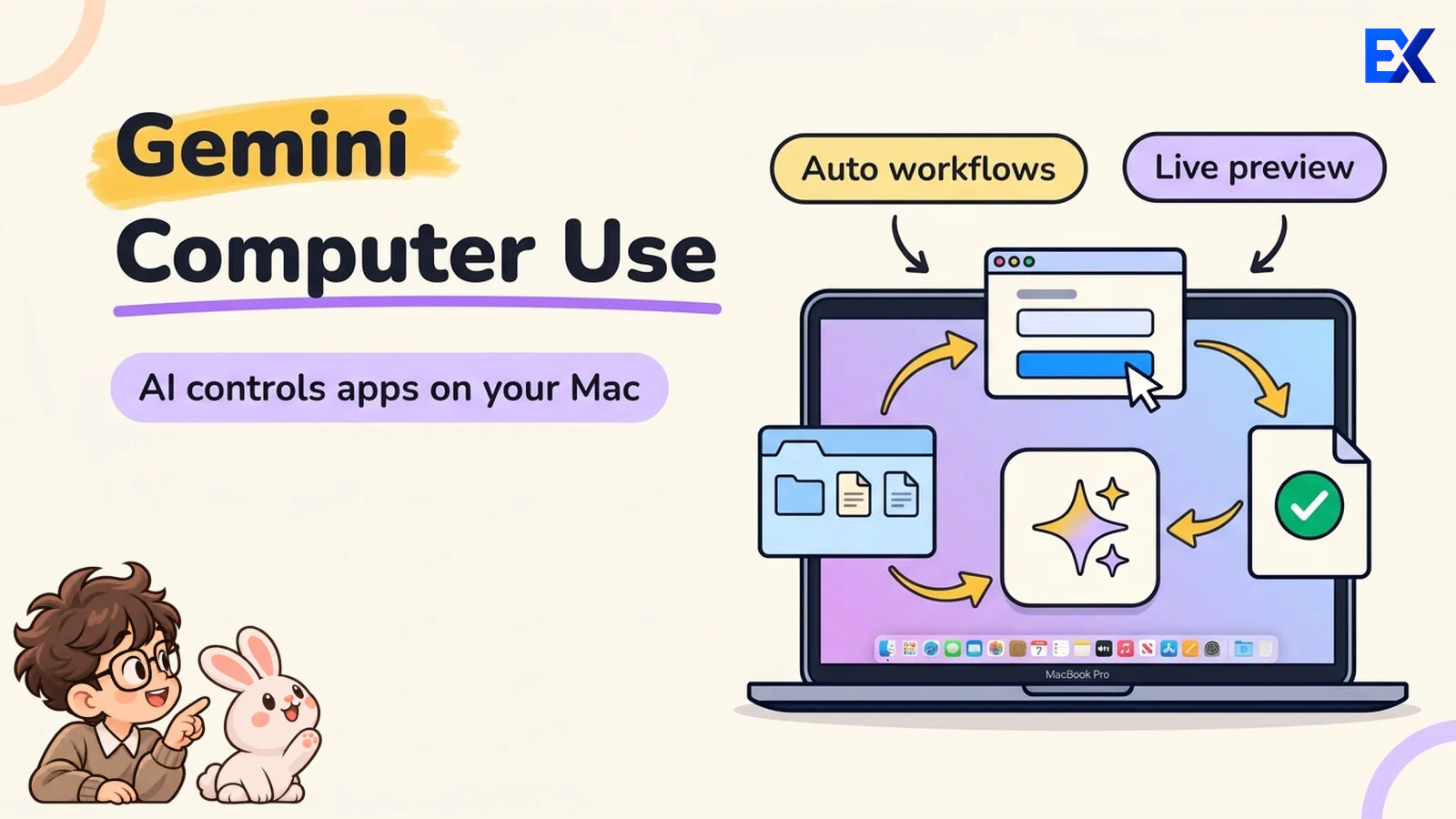
วิธีทำงานของ @Computer use ในหน้าต่างเสมือน
Gemini จะย้ายการทำงานของแอปเป้าหมายไปยังหน้าต่างเบื้องหลังแยกส่วน คุณดูความคืบหน้าสดในแชท ขยาย Full screen หรือกด Stop task ได้ทุกเมื่อ โดย Google แนะนำให้เลือกโมเดล Gemini 4 Hydrogen ขึ้นไปเพื่อความเสถียรของงานหลายขั้นตอน (คู่มือ Google 18956635)
แผนภาพประกอบภาษาอังกฤษแสดงการทำงานของ @Computer use ในหน้าต่างเสมือนบน Mac
เงื่อนไขเครื่องและ 5 ขั้นตอนเปิดใช้งาน
เงื่อนไขหลัก: Mac Apple Silicon (RAM >= 8 GB, พื้นที่ว่าง >= 200 MB ตาม หน้าคู่มือแอป Mac), macOS Sequoia 15.0+, บัญชี Google ส่วนบุคคล 18+ (บัญชี Google Workspace องค์กร/สถานศึกษา ยังไม่รองรับ Computer Use) และแพ็กเกจ Plus / Pro / Ultra:
ดาวน์โหลดแอปจาก gemini.google/mac และอัปเดตผ่าน Check for Updates (คีย์ลัดเรียกใช้งาน Option + Space)
เปิด Gemini → Settings (⌘ + ,) → Computer use → เปิด Allow Gemini to work with your Mac
อนุญาตสิทธิ์ macOS Accessibility และ Screen & System Audio Recording