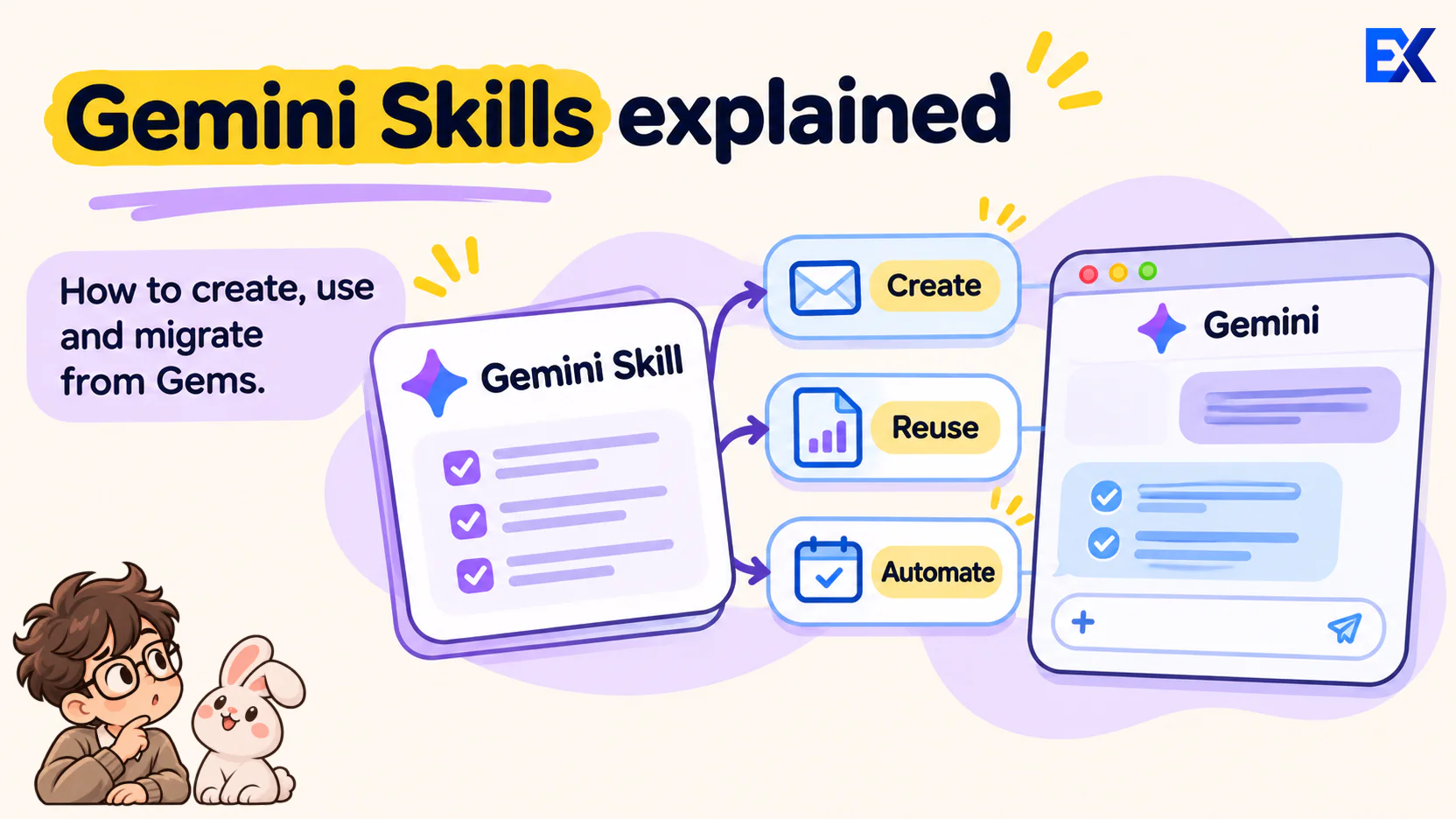
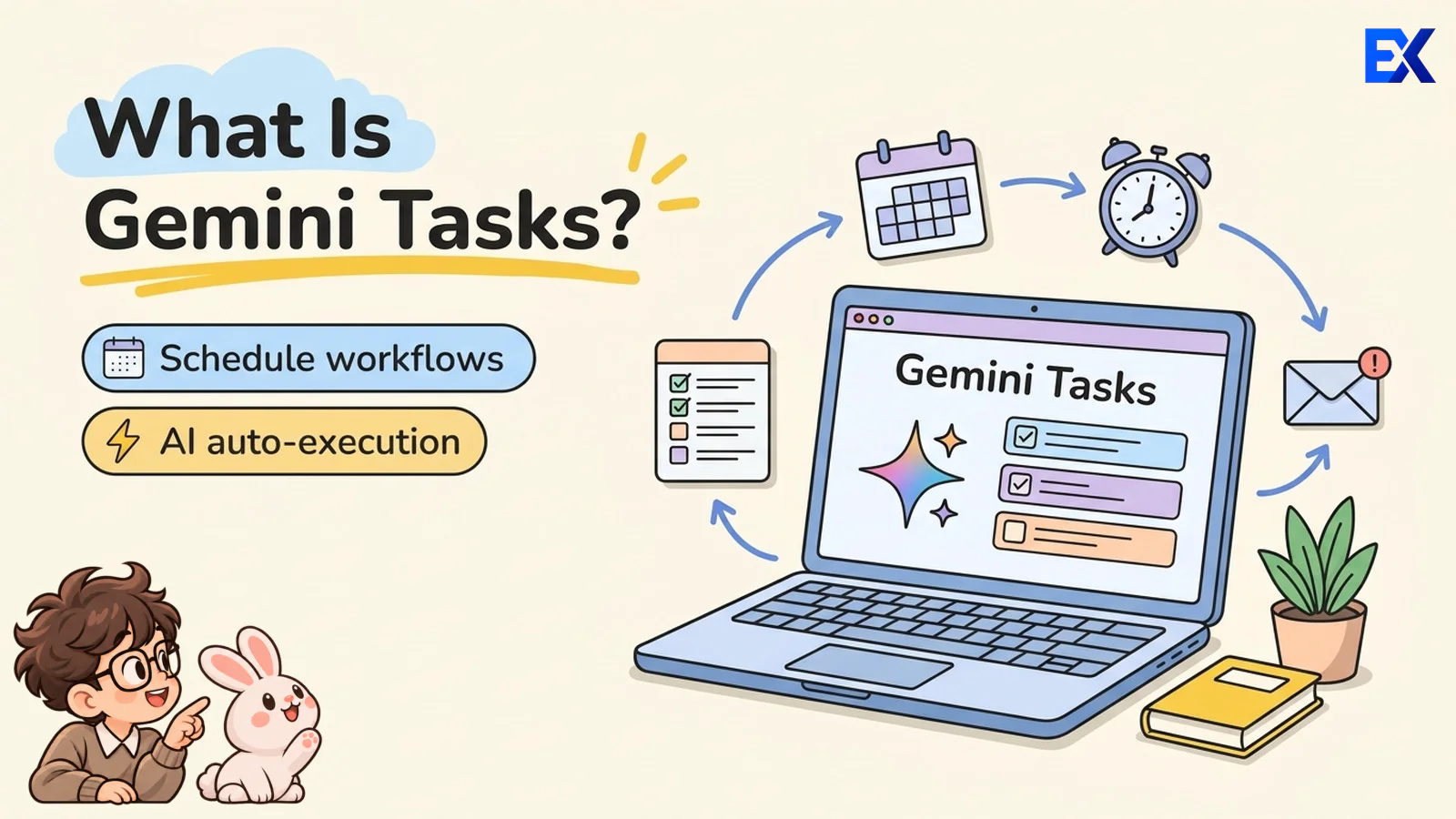
Pelajari Gemini Tasks: mekanisme Task–Schedule–Skill, dua mode browser, batas 10 vs 50 jadwal pada paket Free dan Pro/Ultra, serta perbedaannya dengan Scheduled Actions.
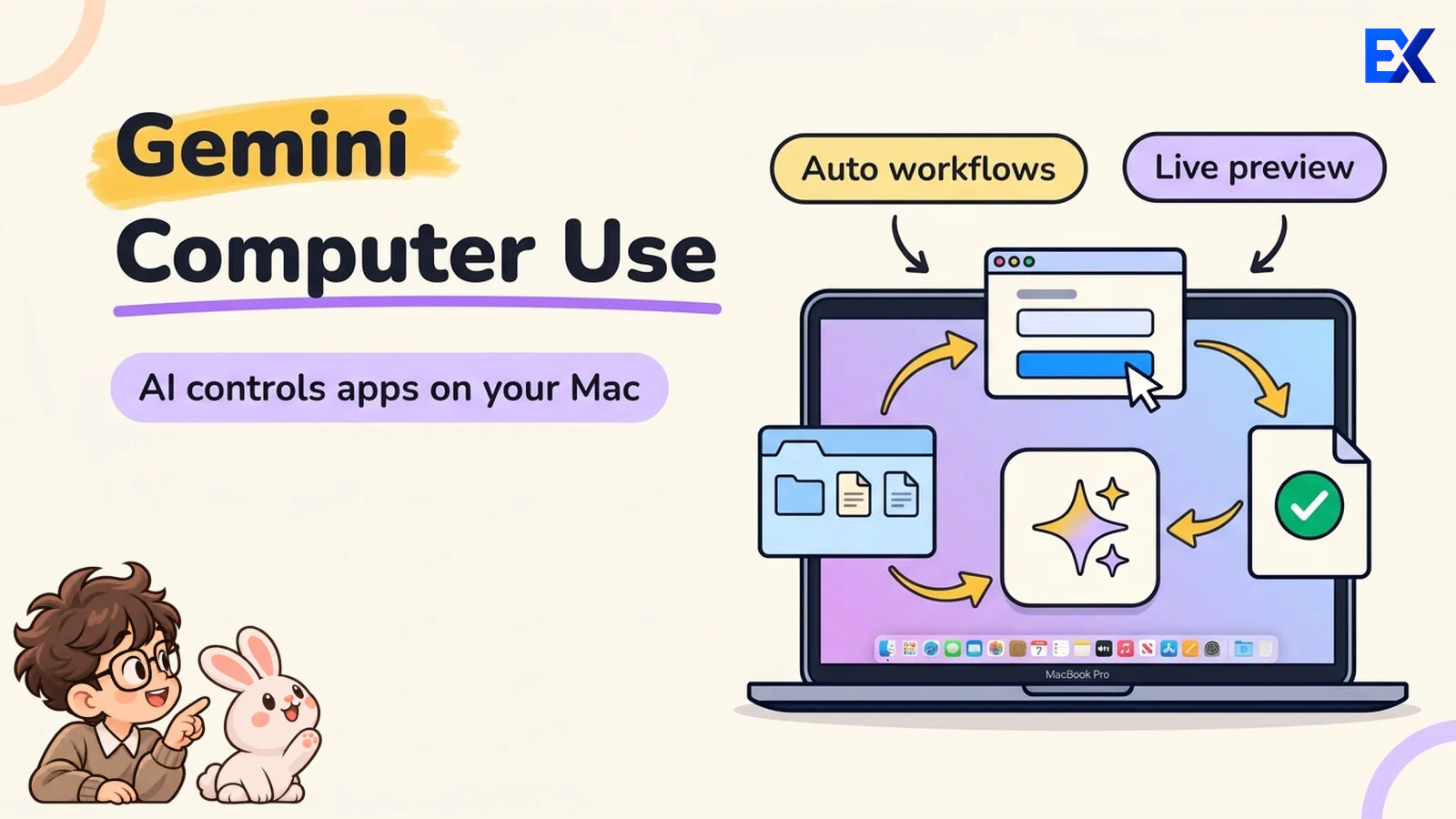
Gemini Computer Use (dipanggil di aplikasi Gemini untuk Mac lewat @Computer use) memungkinkan asisten Gemini mengoperasikan antarmuka macOS secara bertahap — mengklik, mengetik, menggulir menu, hingga mengisi formulir lintas file lokal, aplikasi desktop, dan web. Diumumkan Google pada 19 November 2026, fitur ini bekerja di dalam jendela latar virtual yang terisolasi dengan pratinjau langsung di chat, sehingga layar utama dan kursor Anda tetap bebas dipakai bekerja (pengumuman resmi Google).
Catatan ketersediaan penting (diperiksa 22 November 2026): Peluncuran awal saat ini hanya dibuka dalam bahasa Inggris di Amerika Serikat untuk Mac Apple Silicon (macOS Sequoia 15.0+), akun Google pribadi (18+), dan paket Google AI Plus, Pro, atau Ultra. Membeli langganan berbayar di Indonesia, Vietnam, atau memakai Windows tidak otomatis membuka fitur Mac ini.
Cara @Computer use Berjalan di Jendela Virtual Terisolasi
Saat diberi perintah, Gemini memindahkan alur aplikasi ke layar virtual terpisah agar kursor Anda tidak direbut. Anda dapat memantau live preview, memperbesar ke Full screen, atau menekan Stop task kapan saja. Google menyarankan model Gemini 4 Hydrogen atau yang lebih baru agar navigasi UI lebih konsisten (Bantuan Resmi Google 18956635).
Diagram ilustrasi berbahasa Inggris tentang cara kerja @Computer use di jendela virtual terisolasi pada Mac
Syarat Perangkat & 5 Langkah Pengaturan di Mac
Syarat resmi: Mac Apple Silicon (>= 8 GB RAM, >= 200 MB penyimpanan menurut panduan aplikasi Mac), macOS Sequoia 15.0+, akun Google pribadi 18+ (akun kerja/sekolah Google Workspace tidak didukung untuk Computer Use), serta Google AI Plus/Pro/Ultra:
Unduh aplikasi dari gemini.google/mac dan jalankan Check for Updates (pintasan cepat Option + Space).
Buka Gemini → Settings (⌘ + ,) → pilih Computer use → aktifkan Allow Gemini to work with your Mac.
Aktifkan izin macOS Accessibility dan Screen & System Audio Recording.
Nyalakan Use on-demand file backups (salinan sementara disimpan 24 jam atau hingga prompt berikutnya di View backups) dan atur Blocked apps / Allowed apps.
Sebutkan @Computer use dengan batasan dan pilih hanya yang aman.
Contoh Alur Kerja & Perbandingan 4 Fitur Otomatisasi
Google mencontohkan pengeditan foto massal di Lightroom, ekstraksi PDF kuitansi/pengiriman, pembuatan Google Slides dari dashboard live, serta penyusunan draf iklan jual kembali. Jangan campur aduk Computer Use di Mac (19 Nov 2026) dengan Gemini Tasks, Gemini in Chrome, atau alat developer Gemini 3.5 Flash Computer Use (24 Juni 2026 dari Google DeepMind).
Diagram ilustrasi berbahasa Inggris yang membandingkan Computer Use for Mac, Gemini Tasks, Chrome, dan API
Izin Aplikasi & 7 Risiko Resmi yang Harus Diwaspadai
Opsi izin chat (Don't allow, Allow once, Always allow — Bantuan Izin 18766567) bekerja berdampingan dengan Allowed / Blocked apps. Google memperingatkan 7 risiko: berbagi info ke app desktop, akses ke sesi login asli di Mac, aksi tertentu tidak bisa dibatalkan meski ada backup, cross-app prompt injection, potensi eksekusi shell lewat editor kode, pembacaan kode MFA, dan potensi benturan ToS aplikasi pihak ketiga (selaras dengan rencana pembatasan Full Disk Access di macOS 27.3 beta menurut The Verge).
Diagram ilustrasi berbahasa Inggris mengenai kontrol izin aplikasi dan risiko keamanan Gemini Computer Use