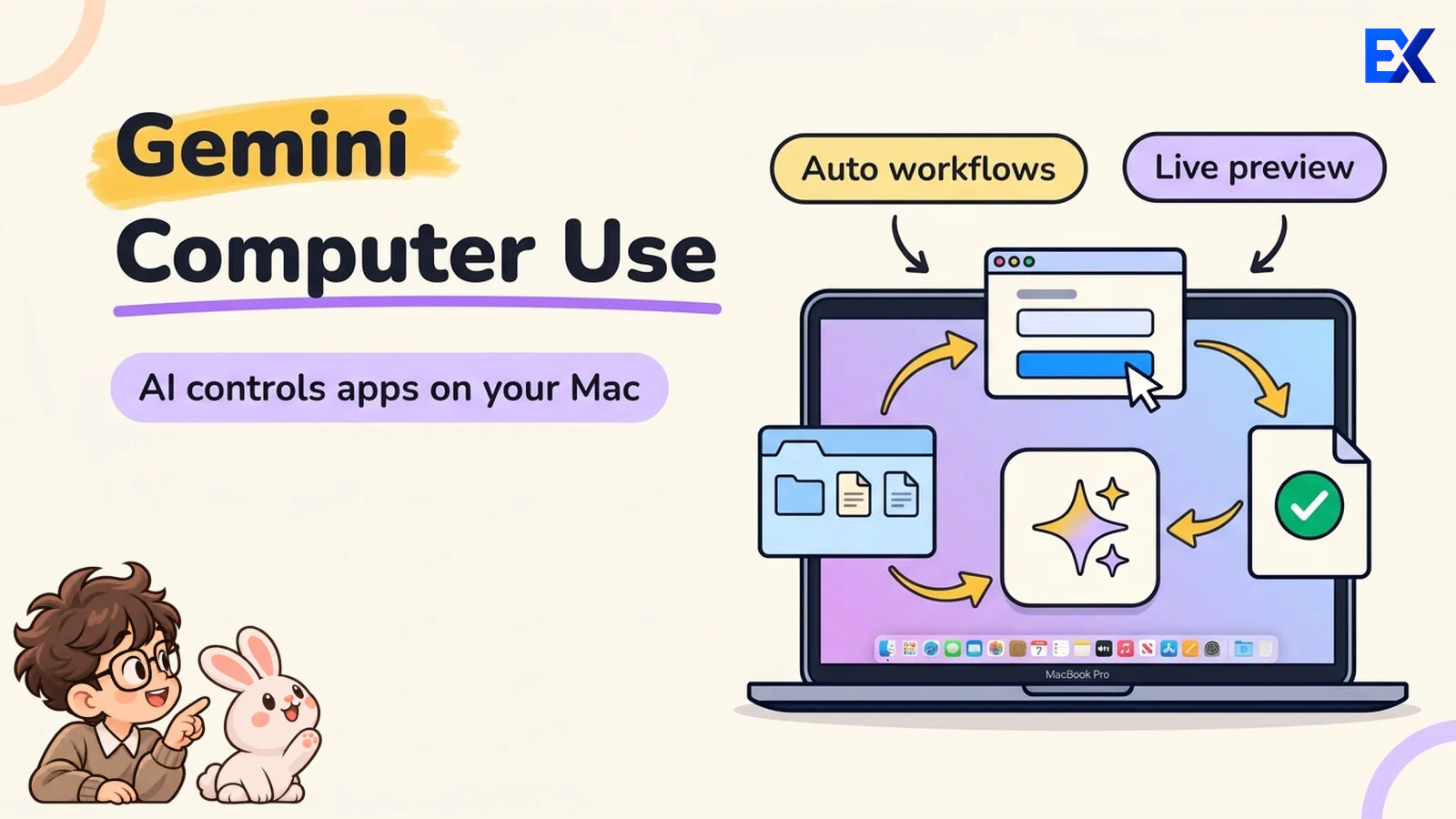
دليل Gemini Computer Use على macOS (إعلان 19 نوفمبر 2026): آلية @Computer use في نافذة افتراضية معزولة، متطلبات Apple Silicon وmacOS Sequoia، الإعداد في 5 خطوات، ومخاطر الأمان السبع.
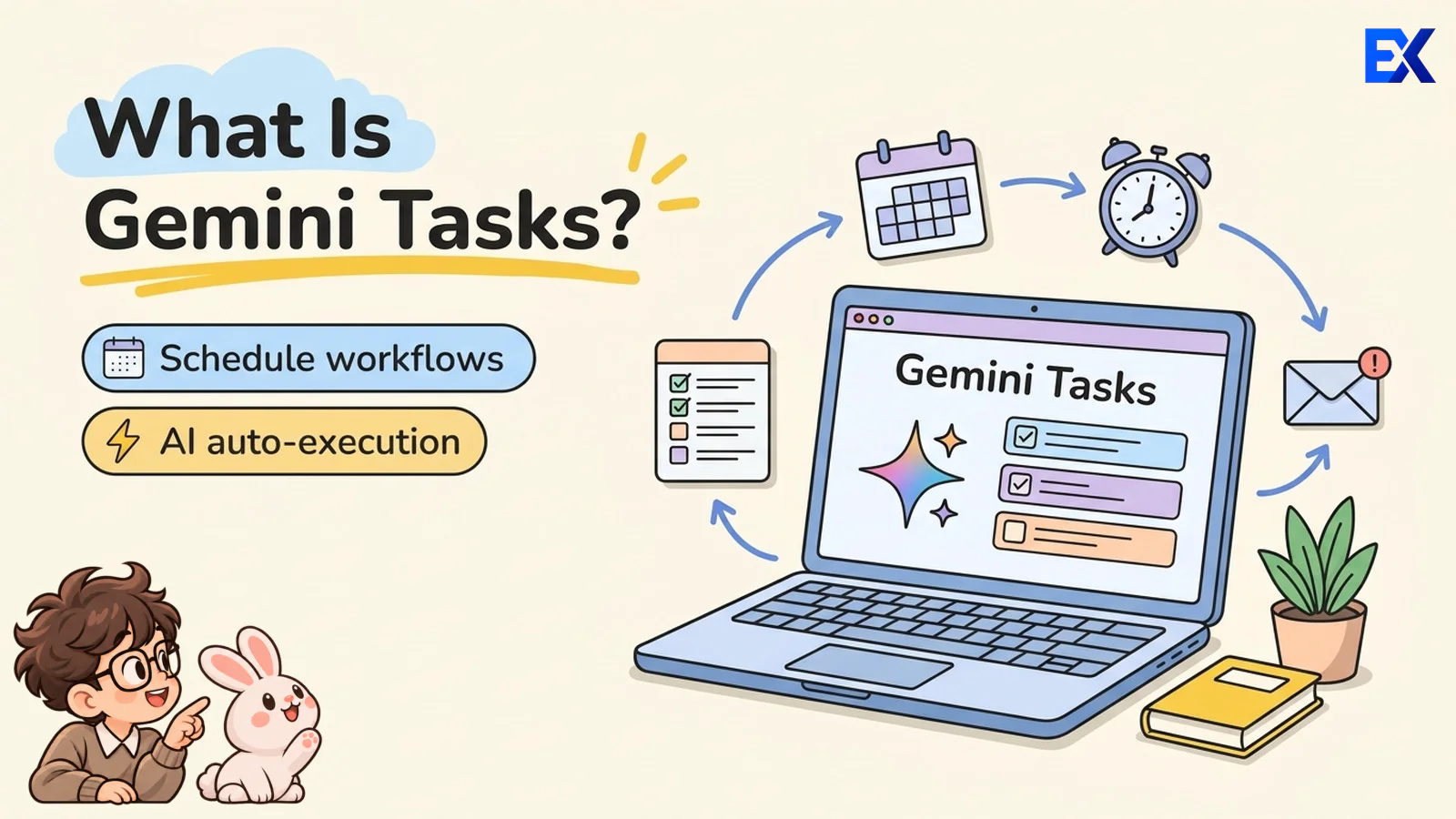
Tasks in Gemini (المعروف باسم Gemini Tasks) هو وضع تنفيذ مهام متعدد الخطوات داخل تطبيق Gemini يعمل بنموذج Gemini 4 Hydrogen. بدلاً من طرح سؤال واحد في كل مرة، تحدد الهدف ومصادر البيانات والتوقيت، ليعمل المساعد في الخلفية عبر التطبيقات المتصلة أو المتصفح ويرسل إليك النتيجة عند اكتمالها.
في 17 نوفمبر 2026، بدأت Google إتاحة الميزة مجاناً للمستخدمين بعمر 18+ في ست دول (الولايات المتحدة والهند وكندا وأستراليا واليابان وكوريا الجنوبية)، بينما تتطلب في بقية المناطق المدعومة اشتراك Google AI Pro أو Google AI Ultra على حساب شخصي.
كيف يعمل Gemini Tasks؟ مكونات Task وSchedule وSkill
تعتمد أتمتة المهام في Gemini على ثلاث ركائز أساسية بحسب وثائق مساعدة Google (محدثة في 22 نوفمبر 2026):
Task (ماذا تفعل؟): الهدف العام أو المشروع المطلوب إنجازه مثل تلخيص البريد بعد السفر أو تتبع الأسعار وإعداد ملفات PDF أو مستندات بمصادر موثقة.
Schedule (متى؟): المُشغّل التلقائي وفق جدول زمني محدد أو حدث معين (مثل وصول رسالة Gmail مطابقة لمرشح أو أخبار موضوع محدد).
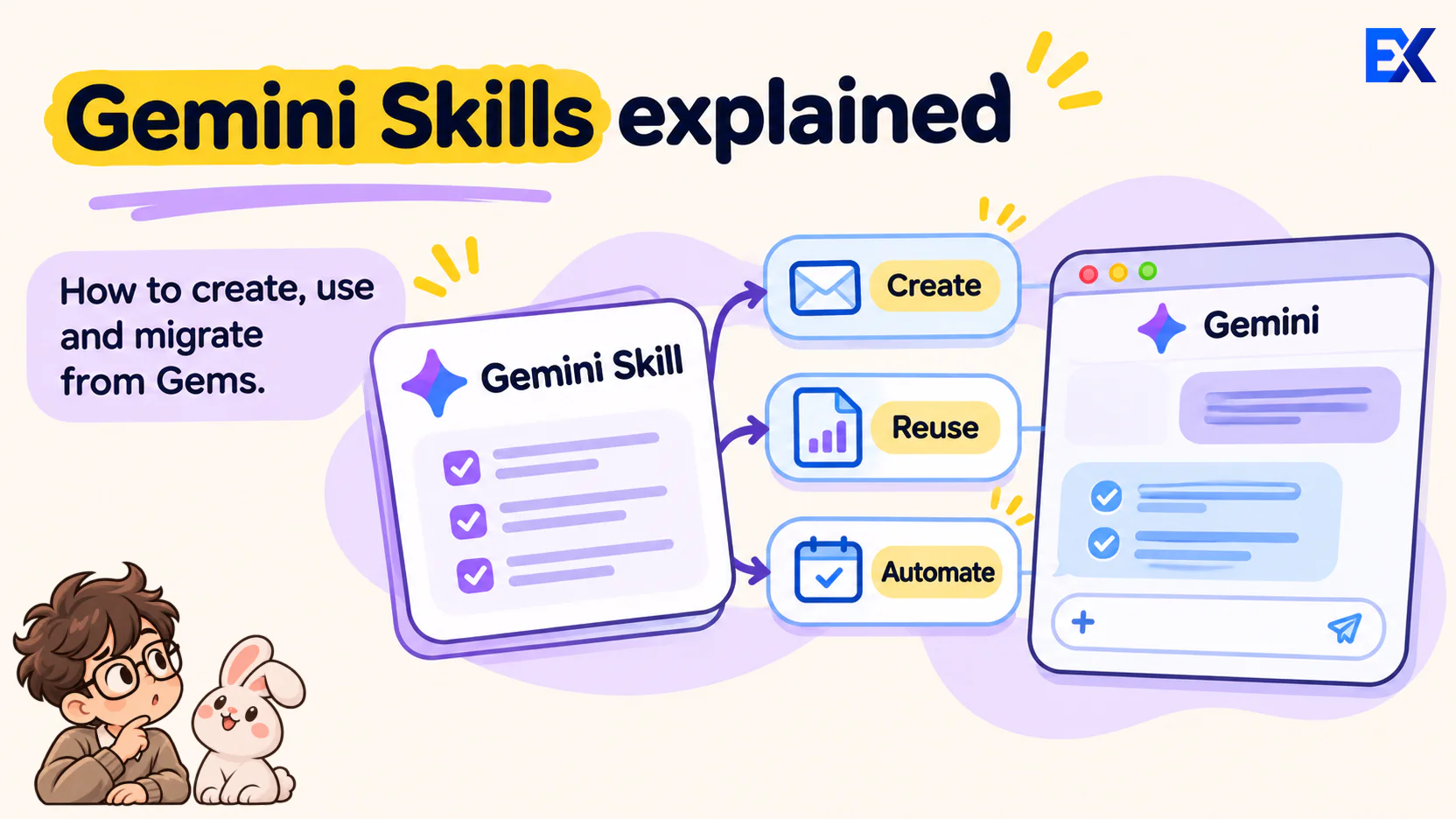
Skill (كيف؟): تعليمات وأدوات قابلة لإعادة الاستخدام تُستدعى عبر @Skill داخل المهمة (أو / في الجداول)، كما يمكنك كتابة "set up" أو "interview me" لتهيئة مهاراتك الأولى بالحوار.
رسم توضيحي باللغة الإنجليزية يوضح آلية عمل Gemini Tasks عبر Task وSchedule وSkill
أبرز تحديثات 17 نوفمبر 2026
بالإضافة إلى الإطلاق المجاني في 6 دول على Gemini 4 Hydrogen، أعلنت Google عن مزايا متقدمة مبدئية باللغة الإنجليزية في الولايات المتحدة فقط (لا تفترض توفرها في مناطق أخرى): الدفع ببطاقة Google Pay الافتراضية ذات الاستخدام الواحد بموافقة بنقرة واحدة، وإرسال المهام نصياً عبر Google Messages / iMessage (gemini.google.com/channels)، وإعادة توجيه البريد إلى gemini@google.com مع ردود خاصة 1:1 دائماً.
أوضاع المتصفح وقواعد الأمان
Chrome المحلي (على الكمبيوتر فقط): يستخدم الجلسات التي سجّلت الدخول إليها في Chrome ويتطلب بقاء الجهاز والمتصفح مفتوحين (يمكن تعطيله من Settings > AI Innovations > Gemini in Chrome).
المتصفح السحابي عن بُعد (الويب والجوال): يستمر في التنفيذ حتى عند إغلاق الجهاز، ويتوقف تلقائياً ليطلب منك تولي التحكم عند خطوات تسجيل الدخول.
مقارنة باللغة الإنجليزية بين وضع Chrome المحلي والمتصفح السحابي عن بُعد في Gemini Tasks
قاعدة أمان إلزامية: لا تكتب كلمات المرور أو بيانات البطاقة داخل نص المهمة أبداً؛ تولَّ التحكم في المتصفح وأدخلها مباشرة على الموقع الرسمي.
شروط الاستخدام وحدود الجداول والتوافر الإقليمي
تتطلب الميزة 4 شروط: العمر 18+، حساب Google شخصي (حسابات العمل والمدرسة غير مدعومة حالياً)، تفعيل History، والوصول عبر الويب أو تطبيق الجوال أو تطبيق Mac.
الباقة / المستوى
الحد الأقصى للجداول النشطة
أنواع الجداول المدعومة
النطاق الجغرافي
مجاني (6 دول) أو Google AI Plus
10 جداول نشطة
حتى مرة واحدة يومياً ضمن نافذة عامة (نهار/مساء/ليل)
الدول الست المعلنة في 17 نوفمبر
Google AI Pro أو Google AI Ultra
50 جدولاً نشطاً
وقت محدد (ساعي/يومي/أسبوعي/شهري)، مراقب Gmail، مراقب المواضيع
جميع الدول المدعومة عدا المنطقة الاقتصادية الأوروبية وبريطانيا وسويسرا ونيجيريا
مقارنة باللغة الإنجليزية لحدود الجدولة في Gemini Tasks بين المجاني وPro/Ultra
يبلغ الحد الأقصى للمهام المتزامنة 15 مهمة تعمل في وقت واحد، وقد تتأخر الجداول عند ارتفاع الضغط أو بلوغ حد الاستخدام. يمكنك الاطلاع على باقات Google AI Pro وGemini AI Ultra أو مراجعة مقارنة Claude Pro وChatGPT Plus وGoogle AI Pro مع التحقق من ظهور زر Task في حسابك قبل الترقية.
4 خطوات لإنشاء وإدارة مهام Gemini
افتح gemini.google.com بحساب شخصي مؤهل وحوّل الوضع أسفل مربع النص من Chat إلى Task.
صِف النتيجة المطلوبة والمصادر المسموح بها وأدرج @Skill وحدد الإجراءات التي تتطلب موافقتك اليدوية.
أضف الجدولة أو افتح صفحة Scheduled لإنشائها، وجربها فوراً عبر More > Run now.
تابع التقدم من Work panel في أعلى المحادثة وعدّل التوجيهات أثناء التشغيل؛ وتذكر أن حذف سلسلة المهمة يحذف جميع جداولها، لذا استخدم الإيقاف المؤقت (Pause) بدلاً من الحذف.
مخطط باللغة الإنجليزية يوضح 4 خطوات لإنشاء وإدارة المهام في Gemini Tasks
الفرق بين Gemini Tasks وScheduled Actions وGoogle Tasks
Gemini Tasks مخصص لتنفيذ مهام وكيلة متعددة الخطوات باستخدام المتصفح والمهارات، بينما Scheduled Actions ميزة سابقة لجدولة مطالبات دردشة متكررة، أما Google Tasks فهو تطبيق قوائم المهام التقليدي الذي يمكن ربطه مجاناً عبر إضافات Workspace داخل الدردشة العادية.
أسئلة شائعة
هل يرسل Gemini رسائل أو يشتري تلقائياً؟ تتطلب الإجراءات الحساسة موافقتك الصريحة، ويُنصح دوماً بطلب إنشاء مسودات فقط.
هل يعمل عند إغلاق المتصفح؟ نعم في وضع المتصفح السحابي، بينما يتطلب Chrome المحلي بقاء الكمبيوتر مفتوحاً.
هل يدعم حسابات Google Workspace؟ لا، الميزة مقتصرة حالياً على الحسابات الشخصية.