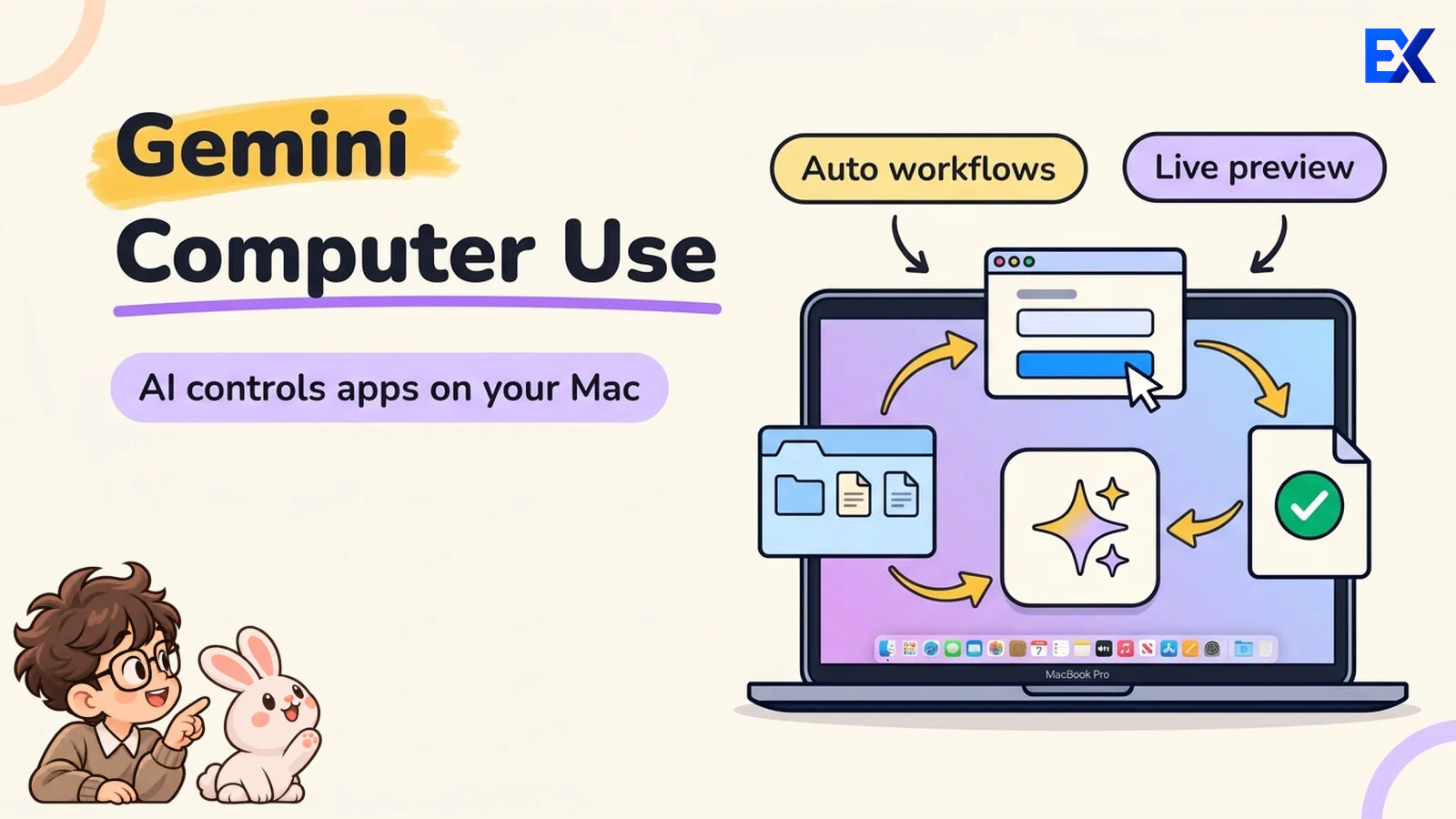
Panduan Gemini Computer Use untuk macOS (19 Nov 2026): cara @Computer use berjalan di jendela virtual terisolasi, syarat Apple Silicon & Sequoia 15+, 5 langkah setup, backup 24 jam, dan 7 risiko agen AI.
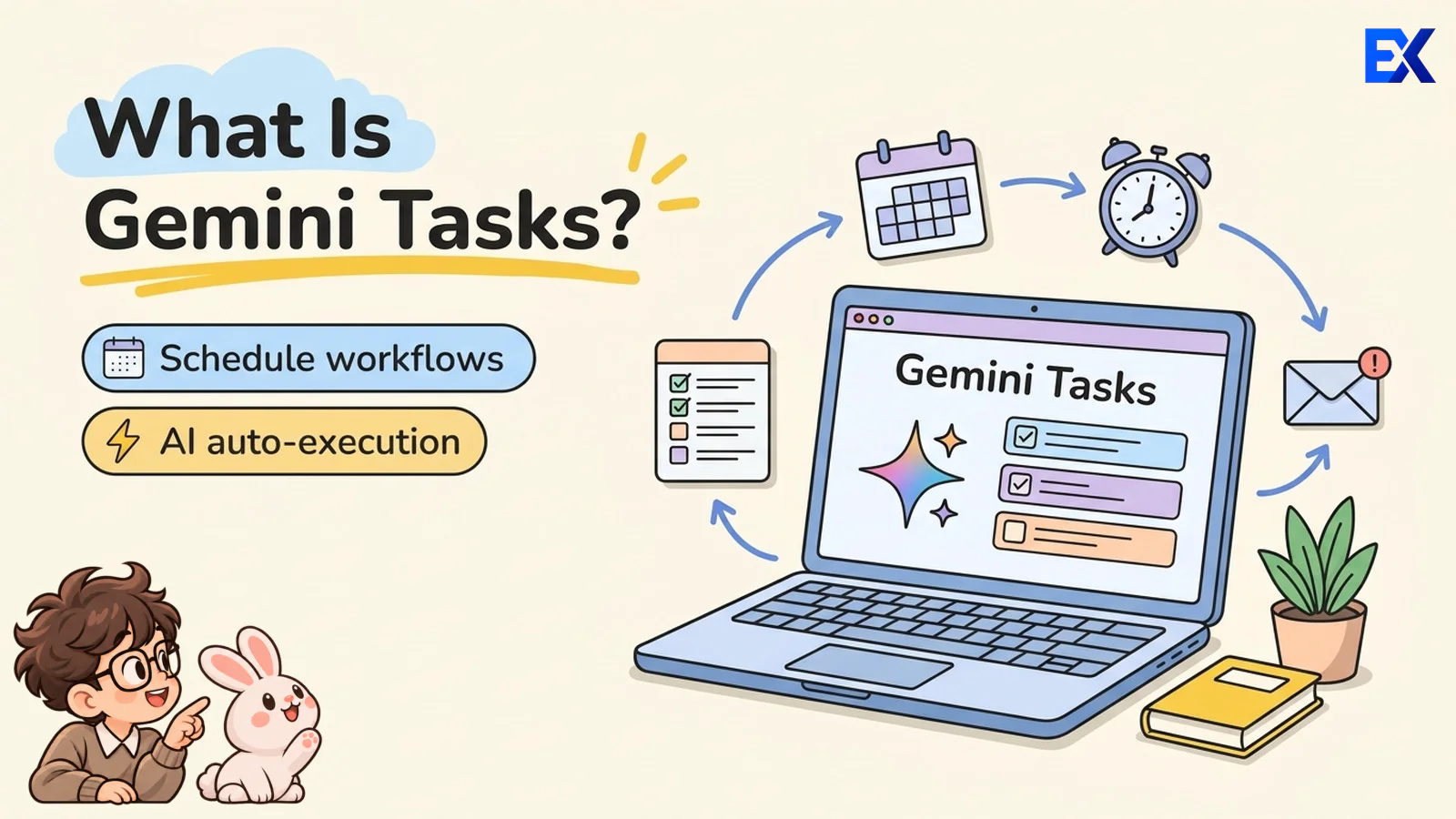
Tasks in Gemini (sering disebut Gemini Tasks, sebelumnya diuji sebagai Gemini Spark) adalah mode agen multi-langkah di aplikasi Gemini yang ditenagai Gemini 4 Hydrogen. Alih-alih tanya-jawab satu giliran di chat, Anda cukup menentukan tujuan akhir, sumber data yang diizinkan, dan jadwal; Gemini akan memecah langkah kerja, menggunakan aplikasi terhubung atau browser di latar belakang, lalu memberi notifikasi saat selesai.
Pada 17 November 2026, Google mulai menggulirkan fitur ini secara gratis bagi pengguna 18+ di enam negara (AS, India, Kanada, Australia, Jepang, dan Korea Selatan). Di wilayah lain yang didukung, fitur umumnya memerlukan paket Google AI Pro atau Google AI Ultra pada akun pribadi.
Cara Kerja Gemini Tasks: Task, Schedule, dan Skill
Dokumentasi bantuan Google (diperiksa 22 November 2026) membagi logika otomatisasi menjadi tiga komponen:
Task (Apa): Sasaran utama yang ingin diselesaikan, misalnya merapikan email, memantau harga tiket, atau menyusun riset menjadi file unduhan (PDF, Docs, Sheets, slide).
Schedule (Kapan): Pemicu otomatis berdasarkan waktu atau peristiwa (filter Gmail maupun topik berita/keuangan).
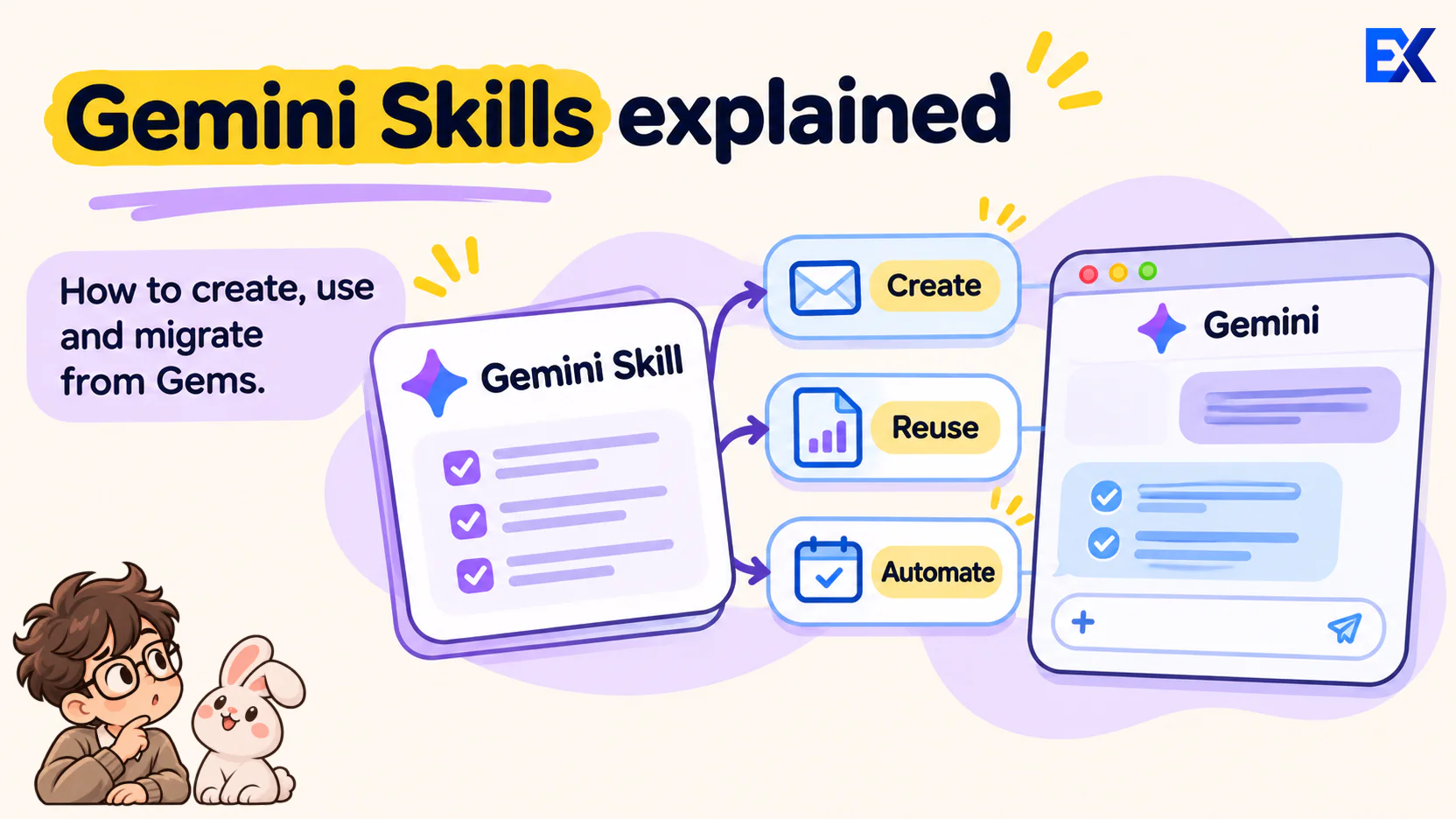
Skill (Bagaimana): Instruksi dan alat yang dapat dipakai ulang; panggil dengan @ di thread Task (atau / di jadwal), atau ketik "set up" / "interview me" untuk panduan awal interaktif.
Ilustrasi berbahasa Inggris tentang arsitektur 3 komponen Gemini Tasks: Task, Schedule, dan Skill
Selain peluncuran gratis di 6 negara dengan Gemini 4 Hydrogen, Google merilis beberapa fitur bertahap khusus AS (bahasa Inggris, akun pribadi 18+): checkout kartu virtual sekali pakai Google Pay dengan batas anggaran dan persetujuan 1 ketuk, delegasi tugas lewat SMS (Google Messages / iMessage via gemini.google.com/channels), serta penerusan email ke gemini@google.com dengan balasan privat 1:1.
Dua Mode Browser & Batas Keamanan
Local Chrome (khusus desktop): Memakai sesi login Chrome Anda dan mewajibkan PC serta Chrome tetap menyala (dapat dimatikan di More > Settings > AI Innovations > Gemini in Chrome).
Cloud Remote Browser (Web & Seluler): Tetap berjalan meski perangkat ditutup dan otomatis berhenti sejenak bila memerlukan login manual.
Ilustrasi perbandingan berbahasa Inggris antara Local Chrome dan Cloud Remote Browser di Gemini Tasks
Aturan keamanan wajib: Jangan pernah memasukkan kata sandi atau data kartu ke dalam prompt Task; ambil alih kendali browser untuk masuk langsung di situs resmi.
Syarat Akses, Batas Jadwal & Wilayah
Syarat dasar: usia 18+, akun Google pribadi (akun kerja/sekolah Google Workspace belum didukung), History aktif, dan akses lewat gemini.google.com, aplikasi seluler, atau aplikasi Mac.
Paket
Batas jadwal aktif
Frekuensi & tipe jadwal
Cakupan wilayah
Gratis (6 negara) / Google AI Plus
10 jadwal aktif
Maksimal 1×/hari pada jendela umum (malam, siang, sore)
Gratis di AS, CA, IN, JP, KR, AU
Google AI Pro / Google AI Ultra
50 jadwal aktif
Jam pasti (jam–tahun), Gmail monitor, Topic monitor
Tersedia luas kecuali EEA, Inggris, Swiss, dan Nigeria
Ilustrasi perbandingan berbahasa Inggris batas jadwal Gemini Tasks: Free/Plus vs Pro/Ultra
Batas tugas berjalan bersamaan adalah 15 tugas sekaligus. Waktu eksekusi bersifat perkiraan dan monitor topik tidak cocok untuk perburuan tiket detik-ke-detik. Sebelum mempertimbangkan Gemini AI Pro atau Gemini AI Ultra (lihat juga perbandingan paket AI), pastikan opsi Task muncul pada akun Anda.
4 Langkah Membuat & Mengelola Gemini Tasks
Buka gemini.google.com dan ubah pemilih di bawah kotak input dari Chat ke Task.
Jelaskan hasil akhir, sumber data yang boleh diakses, tag @Skill, dan batasan konfirmasi manual.
Tambahkan jadwal di prompt atau melalui halaman Scheduled (uji langsung lewat More > Run now).
Pantau progres lewat Work panel di bagian atas thread; ingat bahwa menghapus thread Task akan menghapus seluruh jadwal di dalamnya (gunakan Pause bila ingin berhenti sementara).
Ilustrasi 4 langkah membuat dan mengelola Gemini Tasks (berbahasa Inggris)
Perbedaan Gemini Tasks, Scheduled Actions, dan Google Tasks
Gemini Tasks adalah eksekutor multi-langkah berbekal browser dan @Skill, Scheduled Actions merupakan fitur penjadwalan prompt chat versi lebih awal dengan antarmuka terpisah, sedangkan Google Tasks adalah aplikasi daftar tugas standar yang dapat dipakai gratis lewat Ekstensi Workspace di mode Chat biasa.
FAQ Singkat
Bisakah Tasks mengirim email atau membayar tanpa izin? Aksi sensitif dirancang memerlukan konfirmasi eksplisit; selalu minta pembuatan draf terlebih dahulu.
Apakah tetap jalan saat browser ditutup? Ya pada mode Cloud Remote Browser; mode Chrome lokal memerlukan desktop tetap menyala.
Mendukung Google Workspace? Belum, saat ini khusus akun Google pribadi.