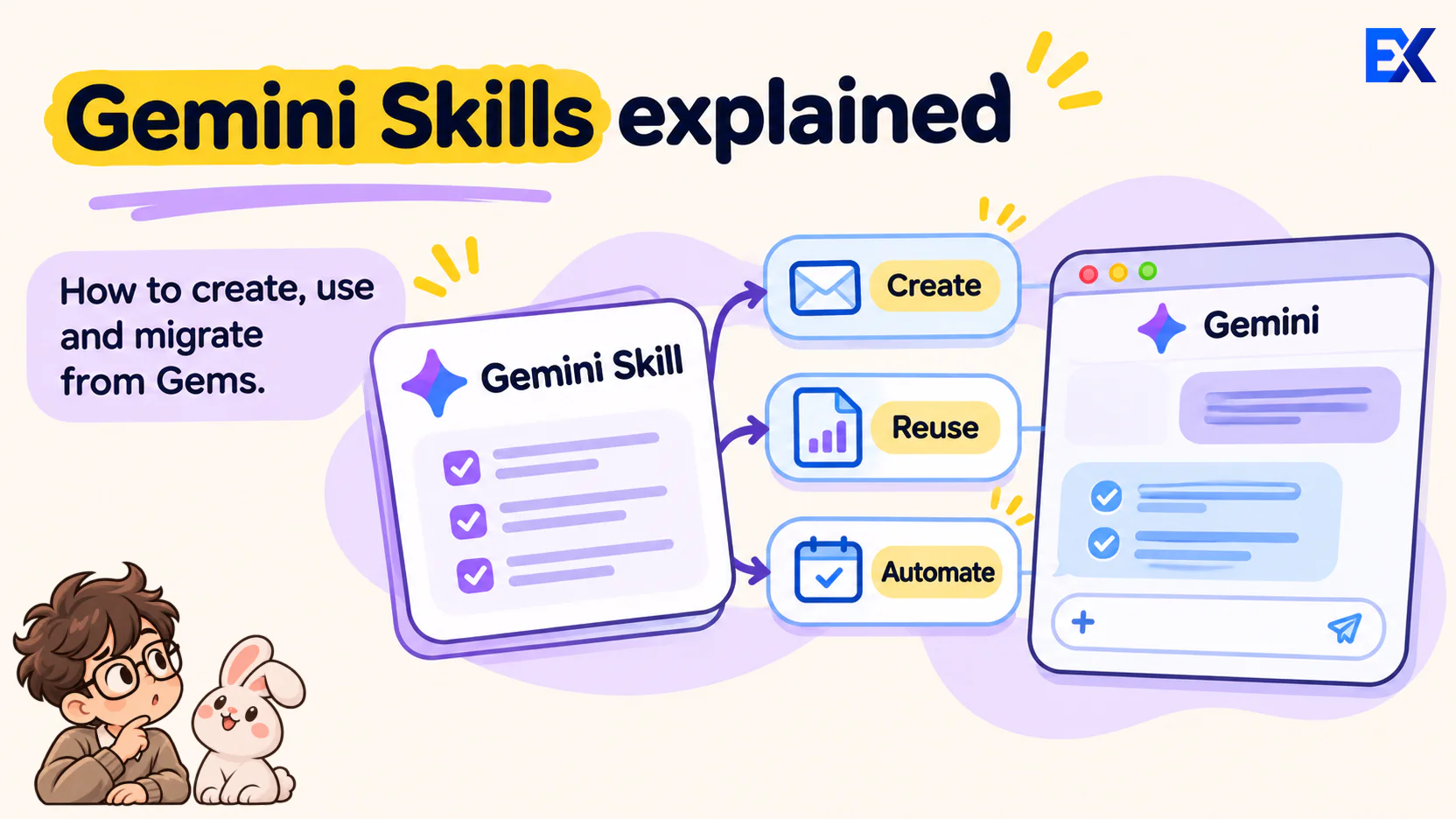
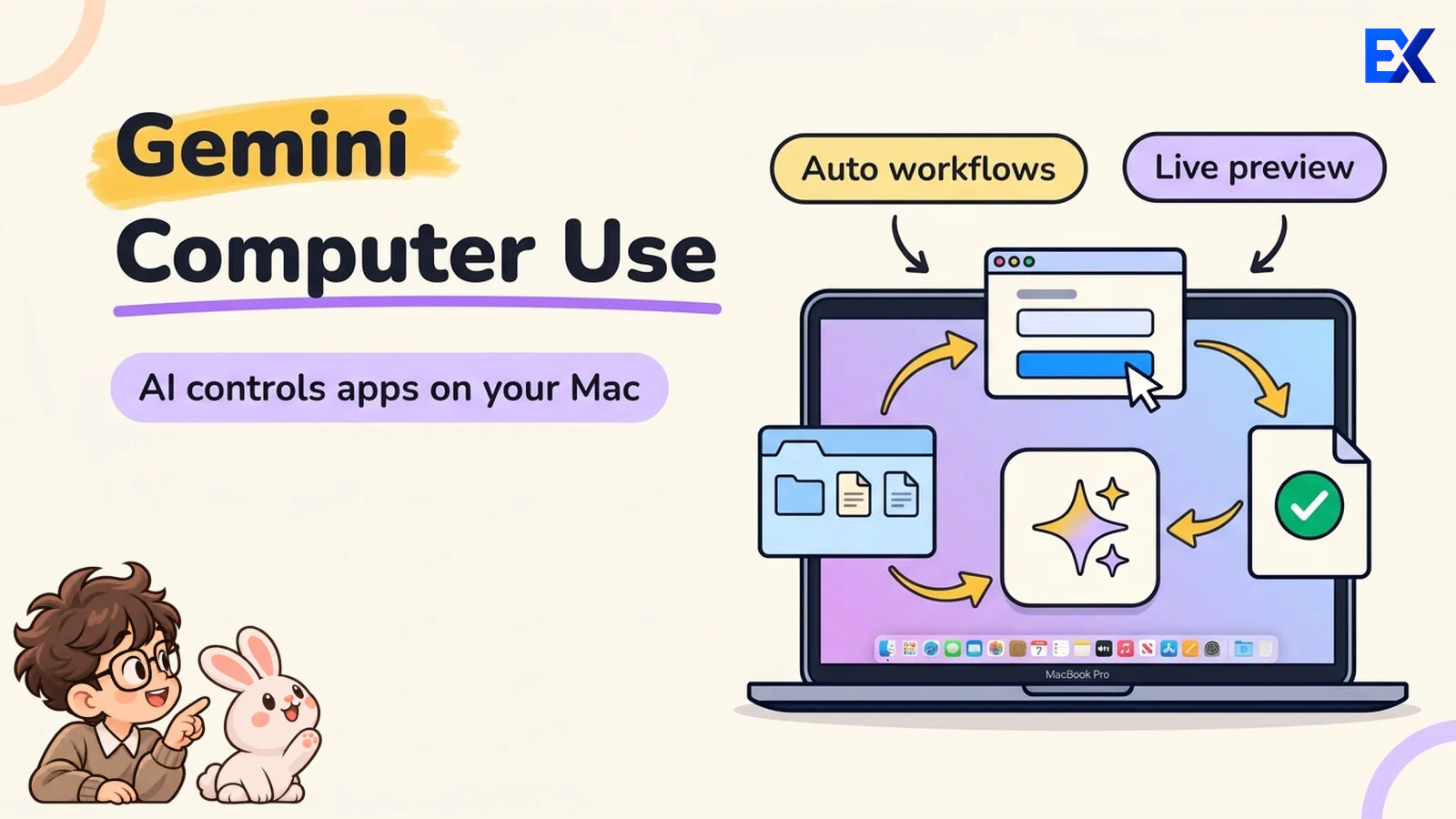
Guide complet de Gemini Computer Use sur macOS (19 nov. 2026) : exécution via @Computer use en fenêtre virtuelle isolée, prérequis Apple Silicon & Sequoia 15+, sauvegardes 24h et 7 risques clés.
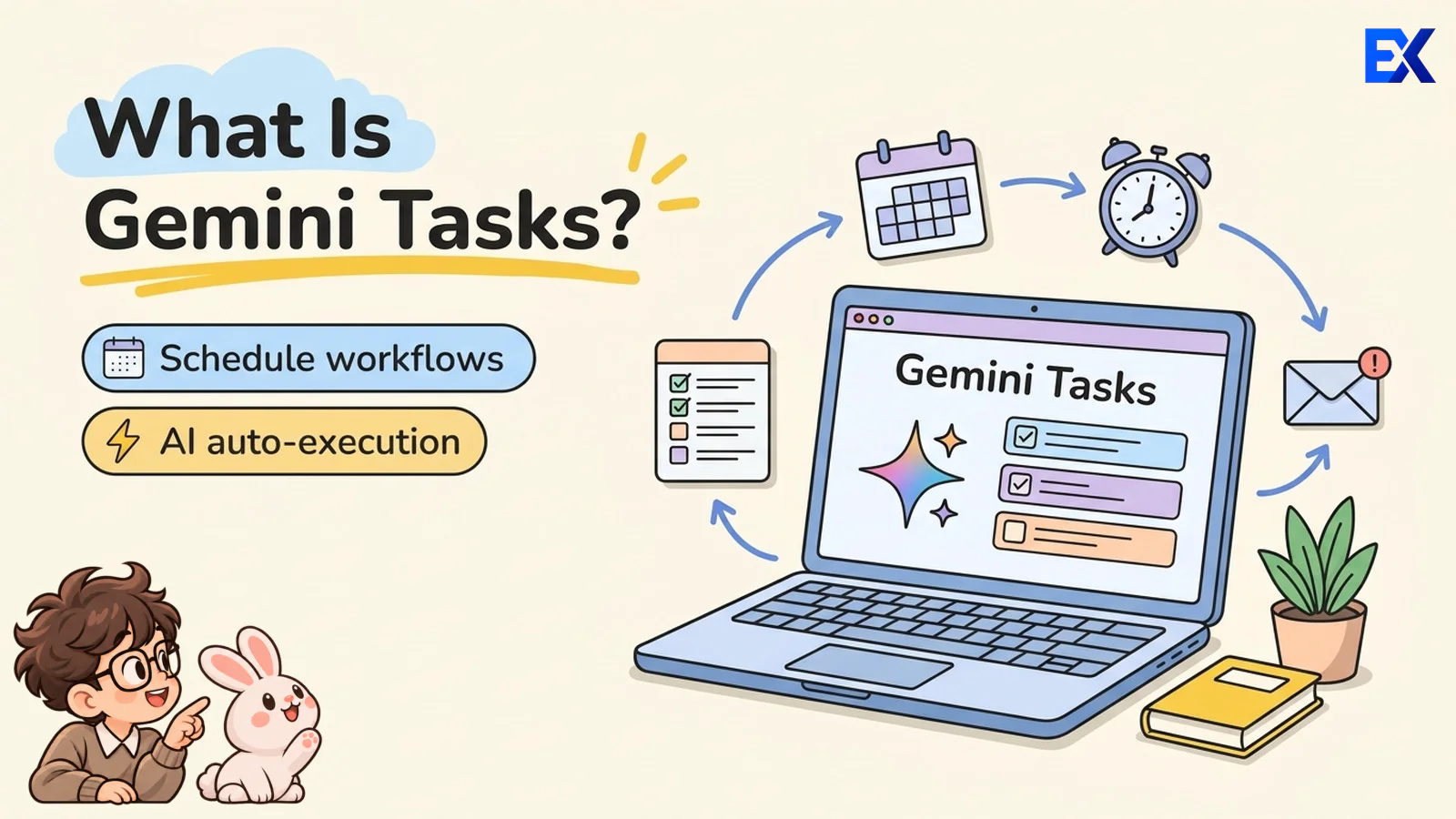
Tasks in Gemini (souvent appelé Gemini Tasks, anciennement Gemini Spark) est un mode agentique multi-étapes propulsé par Gemini 4 Hydrogen. Au lieu d'une simple réponse ponctuelle, vous définissez un objectif, des sources autorisées et une éventuelle planification ; Gemini exécute le flux en arrière-plan via vos applications connectées ou un navigateur et vous alerte dès que le résultat est prêt.
Le 17 novembre 2026, Google a lancé le déploiement gratuit pour les comptes personnels (18+) dans six pays (États-Unis, Inde, Canada, Australie, Japon et Corée du Sud). Dans les autres régions éligibles, l'accès nécessite généralement Google AI Pro ou Google AI Ultra.
Comment fonctionne Gemini Tasks : Task, Schedule et Skill
La documentation d'aide officielle de Google (vérifiée le 22 novembre 2026) repose sur trois blocs :
Task (Quoi) : L'objectif global (synthèse après congés, veille documentaire avec export PDF/Docs/Sheets, suivi de prix).
Schedule (Quand) : Le déclencheur automatique, horaire ou événementiel.
Skill (Comment) : Des instructions et outils réutilisables appelés avec @ dans une tâche (ou / dans une planification), ou configurables via "set up" / "interview me".
Schéma en anglais expliquant l'architecture de Gemini Tasks : Task, Schedule et Skill
En plus du passage à Gemini 4 Hydrogen, Google déploie progressivement aux États-Unis uniquement (en anglais, 18+ compte personnel) : le paiement Google Pay par carte virtuelle à usage unique avec validation en 1 clic, la gestion par SMS (Google Messages / iMessage via gemini.google.com/channels), et le transfert d'e-mails à gemini@google.com avec réponse privée 1:1.
Deux modes de navigation et sécurité
Chrome local (ordinateur uniquement) : Réutilise vos sessions connectées et exige que l'appareil et Chrome restent actifs (More > Settings > AI Innovations > Gemini in Chrome).
Navigateur cloud distant (Web & Mobile) : Poursuit la tâche même appareil fermé et se met en pause lorsque vous devez vous authentifier manuellement.
Illustration en anglais comparant Chrome local et navigateur cloud dans Gemini Tasks
Règle de sécurité : Ne saisissez jamais de mots de passe ni de données bancaires dans un prompt ; reprenez la main sur le navigateur pour vous connecter sur la page officielle.
Éligibilité, limites et accès régional
Prérequis obligatoires : 18 ans et plus, compte Google personnel (les comptes professionnels/scolaires Google Workspace ne sont pas pris en charge), Historique activé, sur gemini.google.com, mobile ou app Mac.
Offre
Planifications actives max
Fréquence et déclencheurs
Disponibilité géographique
Gratuit (6 pays) / Google AI Plus
10 planifications
Jusqu'à 1 fois/jour par créneau général (nuit, journée, soirée)
Gratuit dans les 6 pays annoncés
Google AI Pro / Google AI Ultra
50 planifications
Heure exacte (heure à an), moniteurs Gmail, moniteurs de sujets
Pris en charge hors EEE, Royaume-Uni, Suisse et Nigeria
Comparatif en anglais des limites de planification Gemini Tasks entre Free/Plus et Pro/Ultra
Le plafond est de 15 tâches simultanées. Les heures d'exécution restent approximatives et les moniteurs de sujets ne conviennent pas aux achats à la seconde près. Avant toute souscription à Gemini AI Pro ou Gemini AI Ultra (voir notre comparatif), vérifiez le déploiement sur votre compte.
Créer et gérer une tâche en 4 étapes
Ouvrez gemini.google.com et basculez de Chat vers Task sous la zone de saisie.
Décrivez le livrable, les sources autorisées, les @Skill utiles et les validations manuelles exigées.
Ajoutez une récurrence en langage naturel ou via la page Scheduled (test possible avec More > Run now).
Suivez l'exécution dans le Work panel ; attention, supprimer le fil d'une tâche supprime toutes ses planifications associées (privilégiez Pause).
Diagramme en anglais présentant les 4 étapes pour créer et gérer Gemini Tasks
Tasks vs Scheduled Actions vs Google Tasks
Gemini Tasks pilote des agents multi-étapes (apps + navigateur + Skill), Scheduled Actions planifie d'anciens prompts de discussion, et Google Tasks reste l'application classique de listes de tâches accessible gratuitement via les extensions Workspace dans le chat.
FAQ rapide
Peut-il envoyer un e-mail ou payer sans accord ? Les actions sensibles sont conçues pour demander confirmation ; exigez toujours des brouillons par défaut.
Fonctionne-t-il navigateur fermé ? Oui avec le navigateur cloud ; Chrome local exige un PC allumé.
Compatible Google Workspace ? Non, uniquement comptes personnels à ce jour.