
Hướng Dẫn Cài Đặt OpenClaw Trên VPS Ubuntu: Cấu Hình & Truy Cập Dashboard
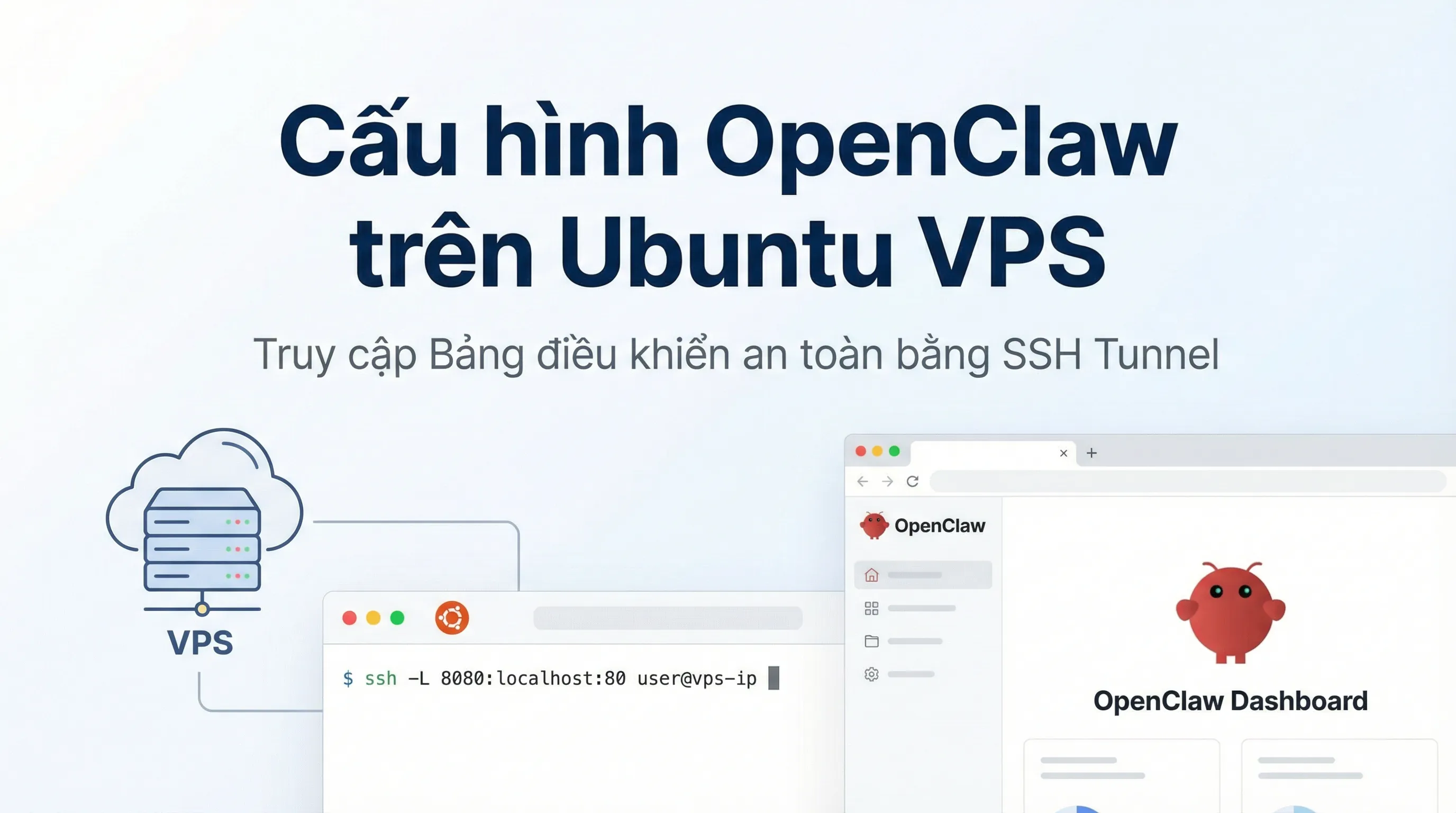
Hướng Dẫn Cài Đặt OpenClaw Trên VPS Ubuntu (Chi Tiết Từ A-Z)
Việc triển khai OpenClaw trên VPS giúp trợ lý AI của bạn hoạt động ổn định 24/7, không phụ thuộc vào máy tính cá nhân. Tuy nhiên, việc cài đặt trên môi trường Linux không có giao diện (headless) sẽ gặp một số khó khăn khi xác thực tài khoản và truy cập Dashboard quản lý.
Hướng Dẫn Cài Đặt OpenClaw Trên VPS Ubuntu
Bước 1: Kết nối vào VPS
Đầu tiên, bạn cần kết nối vào VPS của mình. Mình khuyên dùng phần mềm MobaXterm (thay vì Putty hay Terminal mặc định) vì chúng ta sẽ cần tính năng Tunneling tích hợp sẵn của nó ở phần sau.
- Mở MobaXterm.
- Chọn Session -> SSH.
- Nhập IP VPS vào ô Remote host.
- Nhập username (thường là
root) và Port (mặc định22).
Bước 2: Chạy lệnh cài đặt
Tại cửa sổ dòng lệnh (Terminal) của VPS, bạn chạy lần lượt các lệnh sau để tải và cài đặt OpenClaw:
1. Tải script cài đặt tự động:
curl -fsSL [https://openclaw.ai/install.sh](https://openclaw.ai/install.sh) | bash -s -- --install-method git
2. Khởi tạo cấu hình và Daemon:
openclaw onboard --install-daemon
Hệ thống sẽ hỏi một số thông tin cấu hình:
- Chọn Yes để đồng ý với các điều khoản.
- Chọn QuickStart để cài đặt nhanh và nhấn Enter.
- Bôi đen đường link trong MobaXterm, giữ Ctrl + Chuột phải chọn Copy.
- Dán link đó vào trình duyệt trên máy tính cá nhân (Windows/Mac) của bạn.
- Đăng nhập tài khoản OpenAI/Service của bạn.
- Sau khi xong, trình duyệt sẽ chuyển hướng về link localhost kèm mã token. Copy toàn bộ link kết quả đó.
- Quay lại MobaXterm, dán link vừa copy vào và nhấn Enter.
Bước 3: Kết nối Telegram và Pair VPS
Sau khi cài đặt core thành công, bạn cần kết nối nó với Telegram Bot:
- Tạo Bot mới trên Telegram qua BotFather để lấy API Token.
- Chạy lệnh sau để kích hoạt OpenClaw node với tên hiển thị tùy chỉnh:
npm i -g openclaw
openclaw node run --host localhost --port 18789 --display-name "My VPS Bot"
Lúc này, Bot Telegram của bạn đã bắt đầu hoạt động và có thể phản hồi tin nhắn.
Cách truy cập Dashboard OpenClaw từ máy tính (Tunneling)
Đây là phần quan trọng nhất. Mặc định, Dashboard quản lý của OpenClaw chỉ chạy ở localhost:18789 trên VPS. Để truy cập vào giao diện này từ máy tính nhà bạn mà không cần mở port công khai (kém bảo mật), chúng ta dùng kỹ thuật SSH Tunneling.
1. Lấy Token đăng nhập
Trước tiên, bạn cần lấy mã Token bảo mật của OpenClaw trên VPS. Sử dụng lệnh sau để đọc file cấu hình:
cat /root/.openclaw/openclaw.json
Tìm dòng chứa mã token (thường nằm ở khoảng dòng 24 trong file JSON).
Link truy cập đầy đủ sẽ có cấu trúc: http://127.0.0.1:18789/?token=YOUR_TOKEN_HERE
2. Cấu hình Tunnel trên MobaXterm
Quay lại giao diện chính của MobaXterm, bạn nhìn lên thanh công cụ và chọn biểu tượng Tunneling.
Một cửa sổ mới hiện ra, bạn thiết lập như sau:
- Bấm nút New SSH tunnel.
- Tích chọn vào Local port forwarding.
- Điền các thông số chính xác:
- Forwarded port:
18789(Cổng trên máy tính của bạn) - SSH server: Điền địa chỉ IP VPS.
- SSH login:
root. - SSH port:
22. - Remote server:
127.0.0.1(Địa chỉ nội bộ của VPS). - Remote port:
18789(Cổng OpenClaw trên VPS).
- Bấm Save.
Sau khi lưu, bạn bấm nút Play (Start) hình tam giác để bắt đầu chạy Tunnel.
Nếu thấy icon trạng thái chuyển sang màu xanh lá và có 2 mũi tên xoay chiều, nghĩa là kết nối đã thành công.
3. Mở Dashboard quản lý
Bây giờ, đường hầm bí mật đã được thiết lập. Bạn chỉ cần mở trình duyệt Chrome/Edge trên máy tính và truy cập:
http://127.0.0.1:18789/?token=MÃ_TOKEN_CỦA_BẠN
Sản phẩm liên quan

Bài viết liên quan

Gemini 4 Carbon Ra Mắt: Tính Năng, Benchmark Và So Sánh Gemini 4 Argon
Gemini 4 Carbon ra mắt ngày 28/10/2026: khám phá hiệu năng AI Coding, bảo mật, benchmark, giá API và lịch mở truy cập so với Gemini 4 Argon.
Top 9 Model AI Hot Nhất Đầu Tháng 11/2026: GPT-6, Gemini 4, Claude 5.5
Top 9 model AI nổi bật tháng 11/2026: GPT-6, Gemini 4 Argon, Claude 5.5, Grok 4.7, DeepSeek V4.1. So sánh thực tế AI Coding, suy luận sâu và AI Agent.
Cập Nhật Google Veo 3: Veo 3.1 Lite 0 Credit Không còn trên gói Ultra
Google vừa cập nhật chính sách khiến chế độ Veo 3.1 Lite 0 Credit không còn trên gói Ultra. Xem chi tiết thông báo và các giải pháp tại EmpireX.
Google Antigravity 2026: Thay Đổi Quota Family Từ Riêng Từng Tài Khoản Sang Dùng Chung
Google điều chỉnh cơ chế quota Antigravity, chuyển từ giới hạn riêng từng tài khoản sang chia sẻ quota trong Family. Tìm hiểu thời điểm, bằng chứng và ảnh hưởng đến người dùng.