2TB convient souvent aux fichiers, photos et vidéos personnels; 5TB aux sauvegardes multiples et aux grandes médiathèques; 20TB/30TB aux besoins réellement massifs. Une capacité élevée ne prouve pas des droits
Google Family permet au gestionnaire de partager certains services éligibles avec cinq autres personnes au maximum. Les quotas AI ne sont pas tous partagés de façon identique. Le pays, le type de
1. Choisir CapCut Pro ou Canva Pro selon vos livrables
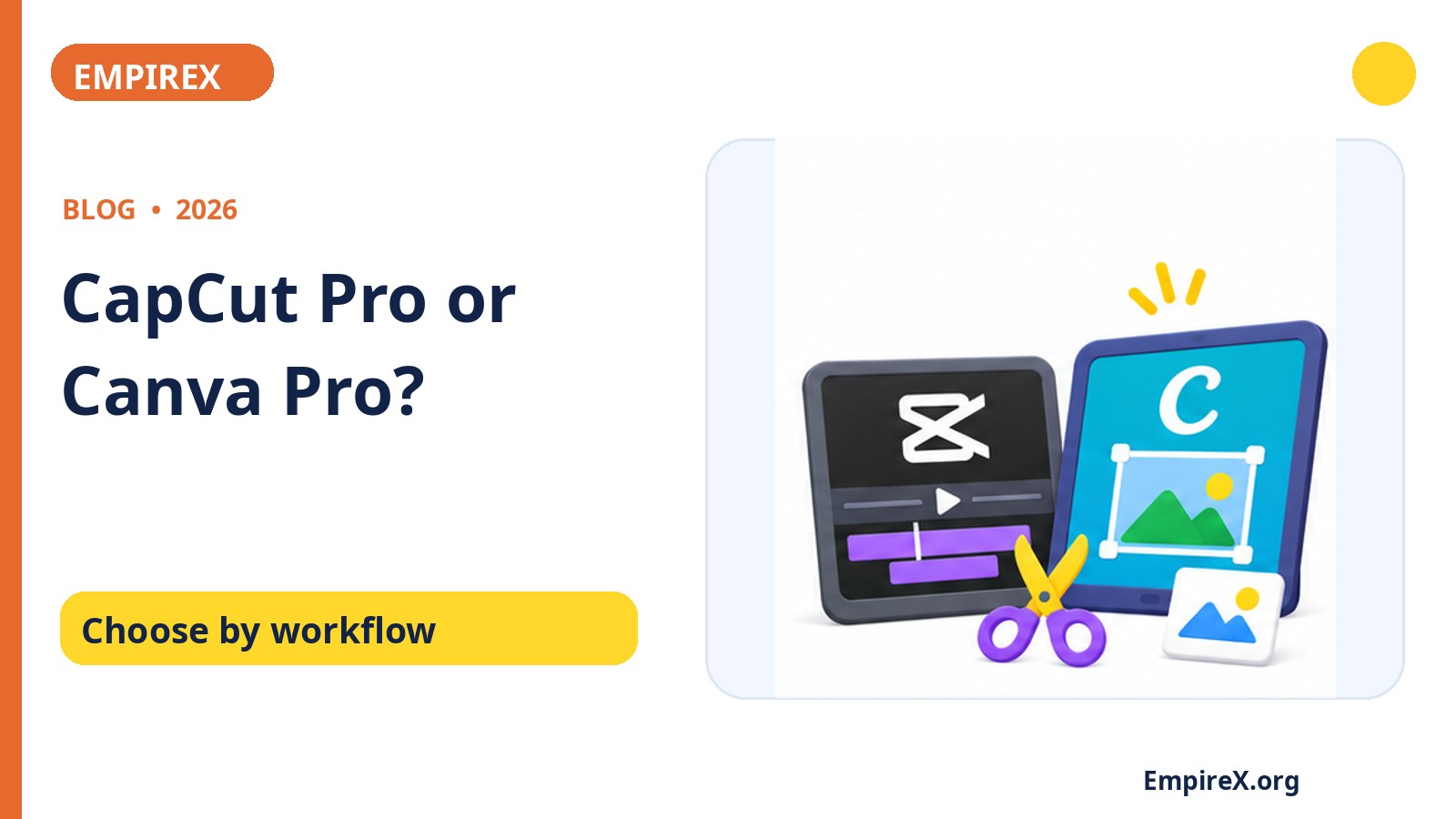
Choisissez CapCut Pro si votre travail consiste surtout à monter des vidéos TikTok, Reels, Shorts, publicités ou démonstrations de produits : timeline, coupes, musique, sous-titres et effets. Choisissez Canva Pro si vous produisez principalement des supports graphiques et de marque : publications, bannières, miniatures, présentations, catalogues et documents. Les deux applications offrent de la vidéo et des outils IA sans être interchangeables. Examinez vos dix dernières productions : privilégiez l’outil qui correspond à la majorité plutôt qu’une fonction IA publicitaire.
Choisir CapCut Pro ou Canva Pro selon vos livrables
2. Comparer montage vidéo, design et limites de l’IA
Vidéo : CapCut est particulièrement adapté au travail sur la timeline, au rythme, au mixage sonore, aux transitions et aux sous-titres des vidéos verticales. Design multiformat : Canva permet de décliner une idée en affiche, publication, diapositive, bannière et modèle cohérent. Marque : Brand Kit et les modèles Canva aident à maintenir une identité visuelle. IA : fonctionnalités, quotas et crédits varient selon offre, appareil, version et région ; Pro ne signifie pas IA illimitée. Export et licences : contrôlez modèles, ressources stock, filigranes et droits commerciaux.
Comparer montage vidéo, design et limites de l’IA
3. Quelle application selon votre métier ?
Créateurs de vidéos courtes : CapCut Pro est à privilégier si vous montez et publiez régulièrement. Boutiques en ligne : Canva Pro aide à préparer photos de produits, catalogues, bannières et posts cohérents, tandis que CapCut devient utile pour de nombreuses vidéos commerciales. Marketeurs et freelances : comptez pendant une semaine les vidéos, images, diapositives et documents ; choisissez l’outil qui fait gagner le plus de temps. Enseignants et employés de bureau : Canva convient souvent aux présentations et documents visuels. Ce sont des usages typiques, pas un classement absolu.
Quelle application selon votre métier ?
4. Quand utiliser CapCut et Canva ensemble ?
Les deux abonnements se justifient surtout si vous suivez souvent un parcours design dans Canva → montage vidéo dans CapCut : préparer identité graphique, miniatures, images produits et titres sur Canva, puis couper les séquences, ajouter sous-titres et son et exporter avec CapCut. Si vous réalisez seulement quelques vidéos simples par mois ou utilisez des modèles, essayez d’abord les versions gratuites. Testez un projet réel avec chaque application et comparez durée, qualité finale, coût et changements d’outil avant d’acheter.
Quand utiliser CapCut et Canva ensemble ?
5. Checklist avant achat et questions fréquentes
Vérifiez l’offre Pro exacte, le type de compte ou de mise à niveau, la durée, les appareils compatibles, les limites IA, l’export, les licences commerciales, la garantie et l’activation. Prix et droits peuvent varier selon plateforme et pays ; vérifiez ceux affichés au paiement. CapCut remplace-t-il Canva ? Pour certaines vidéos oui, pas pour toutes les créations de marque. Canva monte-t-il des vidéos ? Oui, mais testez CapCut pour la postproduction complexe. Faut-il les deux ? Seulement si les deux flux sont réguliers. Sources : https://www.capcut.com/pricing/ et https://www.canva.com/pricing/.